



![Как попросить [занятого] клиента оставить отзыв](https://static.flatica.ru/images/6992721.jpg)

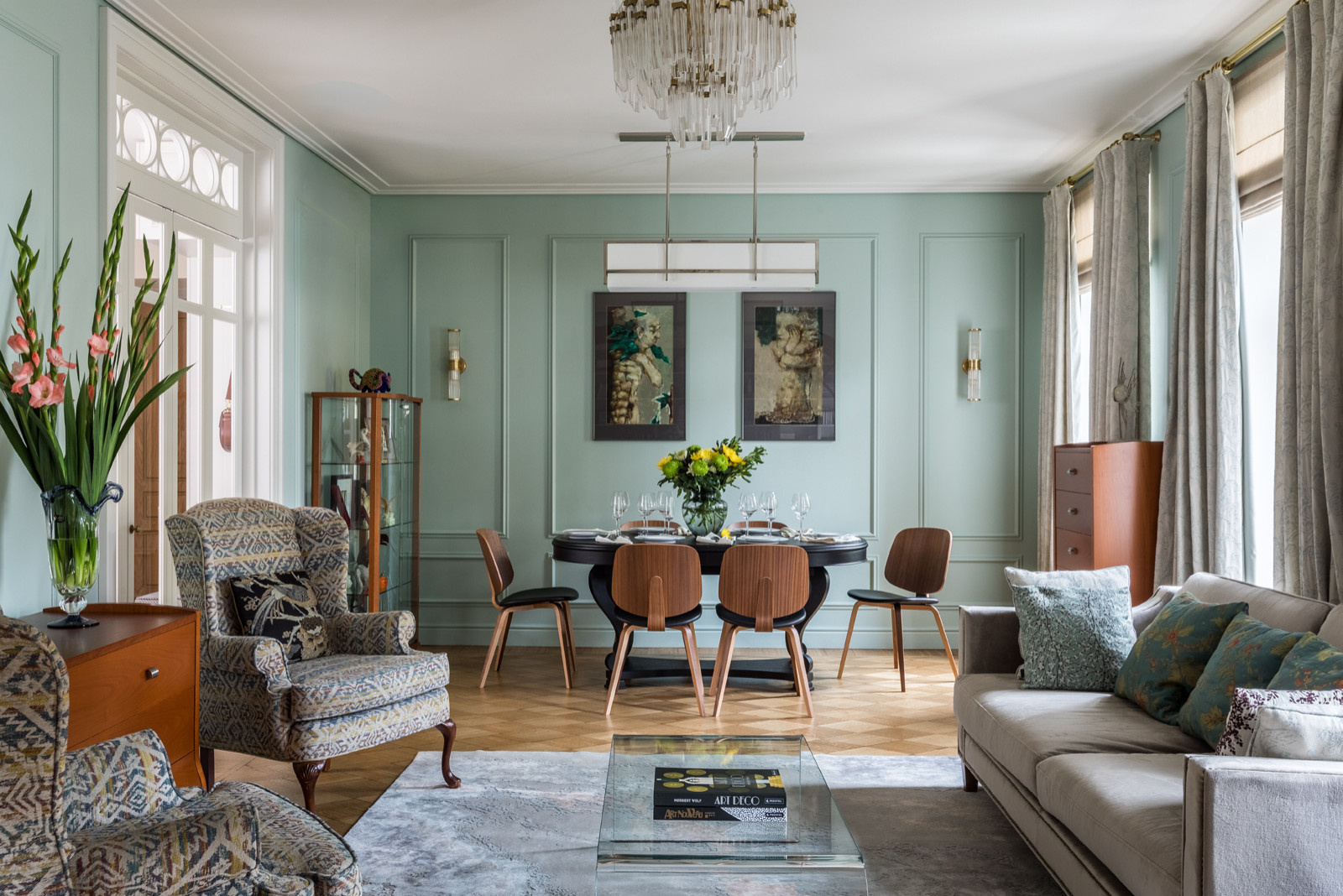
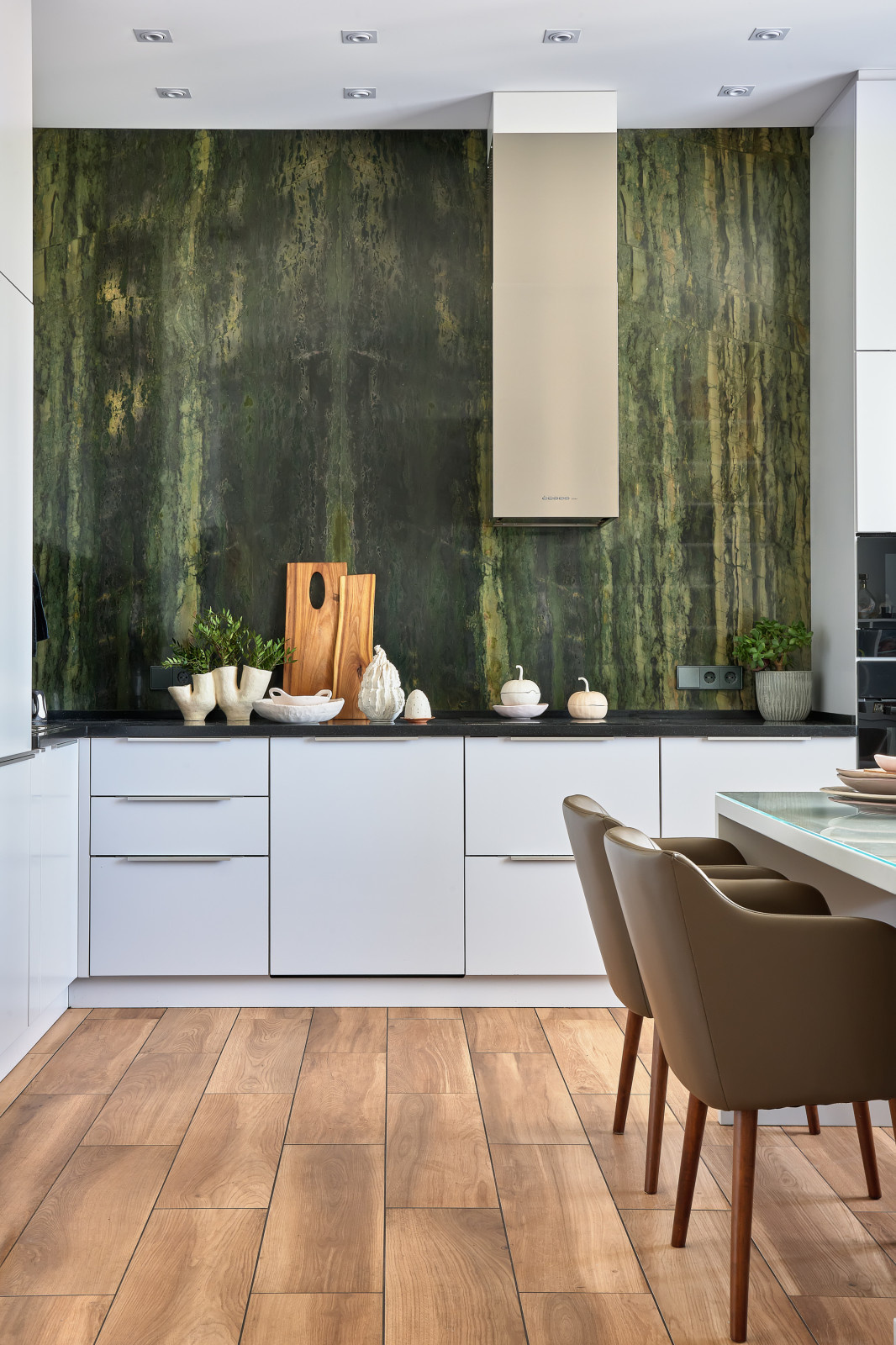
Фотографии на Houzz — это не просто «красивые картинки», а рабочий инструмент дизайнера для привлечения заказчиков. И удобный для пользователей способ познакомиться с вашим портфолио. Загрузите в свой профиль кадры из старых и новых проектов — не имеет значения, закончен был проект 2 года назад или позавчера. Если фотографии качественные и хорошо представляют вашу работу — загружайте их.
Шаг 1 — Выберите, что загружать
►Лучше съемка Мы рекомендуем загружать профессиональные съемки реализованныйх проектов — именно они попадают в основную ротацию фото на сайте. Рендеры в портфолио загружать можно (они дают представление о ваших работах), однако вы должны понимать — система автоматически отсечет их попадание в фотопоток.
►Не гигантские. Кадры должны быть в хорошем разрешении (как минимум 1000 пикселей в ширину). Фото для биллборда система автоматически уменьшит с потерей качества — лучше до загрузки сжать кадры «для веб» самостоятельно.
►Лучше JPEG Обратите внимание, что система не загружает файлы PDF или DWG, а планы и чертежи проекта часто сделаны именно в таком виде. Так что их лучше конвертировать перед загрузкой (в JPG, JPEG или PNG).
УЗНАТЬ БОЛЬШЕ…
►Как добиться максимальной эффективности фото
►Лучше съемка Мы рекомендуем загружать профессиональные съемки реализованныйх проектов — именно они попадают в основную ротацию фото на сайте. Рендеры в портфолио загружать можно (они дают представление о ваших работах), однако вы должны понимать — система автоматически отсечет их попадание в фотопоток.
►Не гигантские. Кадры должны быть в хорошем разрешении (как минимум 1000 пикселей в ширину). Фото для биллборда система автоматически уменьшит с потерей качества — лучше до загрузки сжать кадры «для веб» самостоятельно.
►Лучше JPEG Обратите внимание, что система не загружает файлы PDF или DWG, а планы и чертежи проекта часто сделаны именно в таком виде. Так что их лучше конвертировать перед загрузкой (в JPG, JPEG или PNG).
УЗНАТЬ БОЛЬШЕ…
►Как добиться максимальной эффективности фото
Шаг 2 — загрузите съемку в профиль правильно
Укажите имя фотографа, который снимал проект — добавьте его на каждой фотографии в проекте в поле «Описание и авторы».
Помимо имени фотографа вы можете указать всех субподрядчиков, которых вы бы хотели упомянуть в связи с собственным проектом — кто шил шторы, кто укладывал плитку, кто поставлял камень или делал мебель на заказ.
УЗНАТЬ БОЛЬШЕ…
►Как добавить фотографа или соавтора проекта
Укажите имя фотографа, который снимал проект — добавьте его на каждой фотографии в проекте в поле «Описание и авторы».
Помимо имени фотографа вы можете указать всех субподрядчиков, которых вы бы хотели упомянуть в связи с собственным проектом — кто шил шторы, кто укладывал плитку, кто поставлял камень или делал мебель на заказ.
УЗНАТЬ БОЛЬШЕ…
►Как добавить фотографа или соавтора проекта
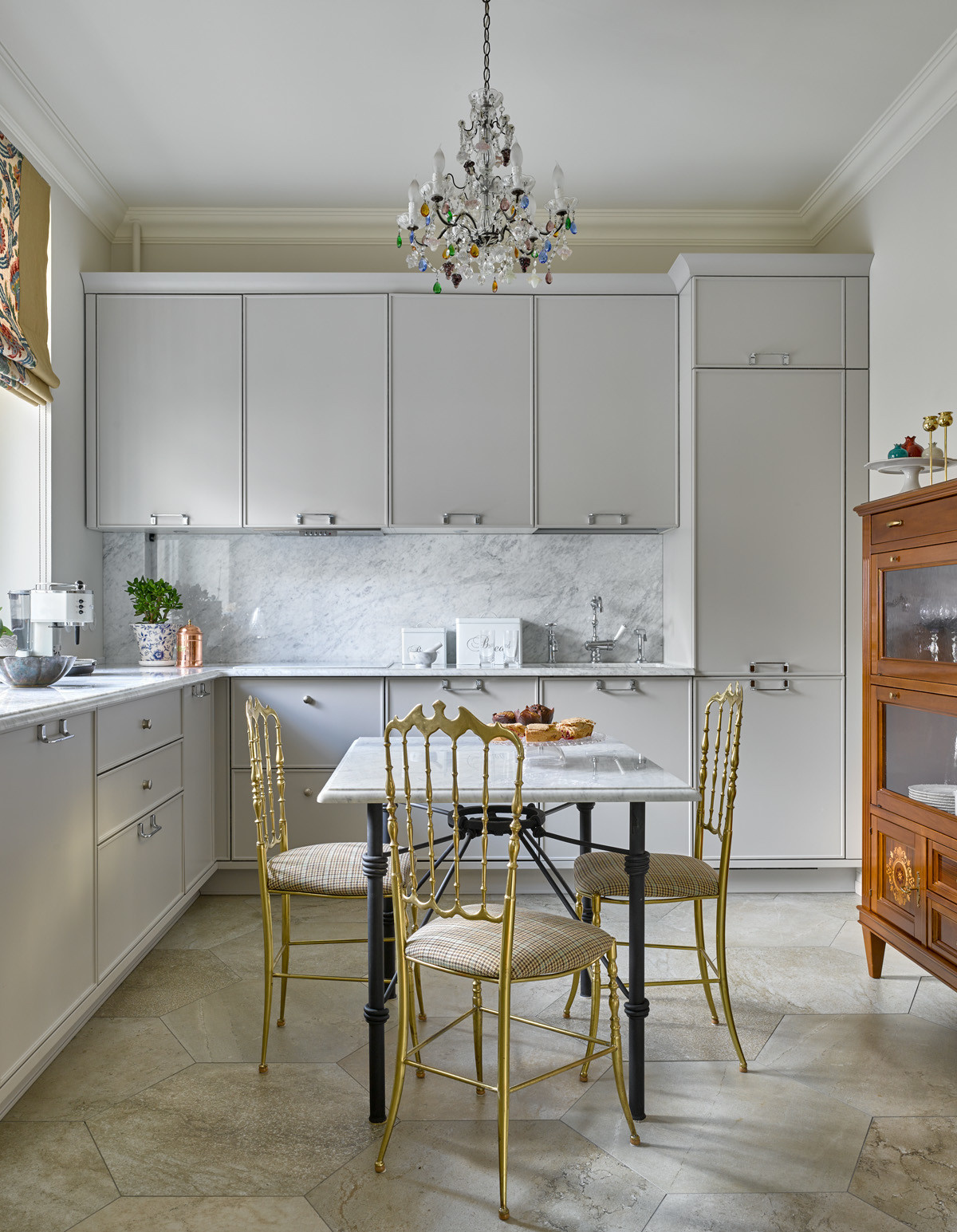
Шаг 3 — Разметьте фото
Для каждого помещения рекомендуется назначить «обложку» — главный ракурс в каждом пространстве (кухне, гостиной и т.д.).
После загрузки фото добавьте ключевые слова, теги как минимум для этих кадров — “обложек”. Текстовое описание и теги помогают пользователям быстрее находить ваше фото.
Как только под фото появятся вопросы пользователей — отвечайте при любой возможности.
УЗНАТЬ БОЛЬШЕ…
►Как загрузить фотографии в профиль
►Как добавить ключевые слова к вашим фотографиям
Для каждого помещения рекомендуется назначить «обложку» — главный ракурс в каждом пространстве (кухне, гостиной и т.д.).
После загрузки фото добавьте ключевые слова, теги как минимум для этих кадров — “обложек”. Текстовое описание и теги помогают пользователям быстрее находить ваше фото.
Как только под фото появятся вопросы пользователей — отвечайте при любой возможности.
УЗНАТЬ БОЛЬШЕ…
►Как загрузить фотографии в профиль
►Как добавить ключевые слова к вашим фотографиям
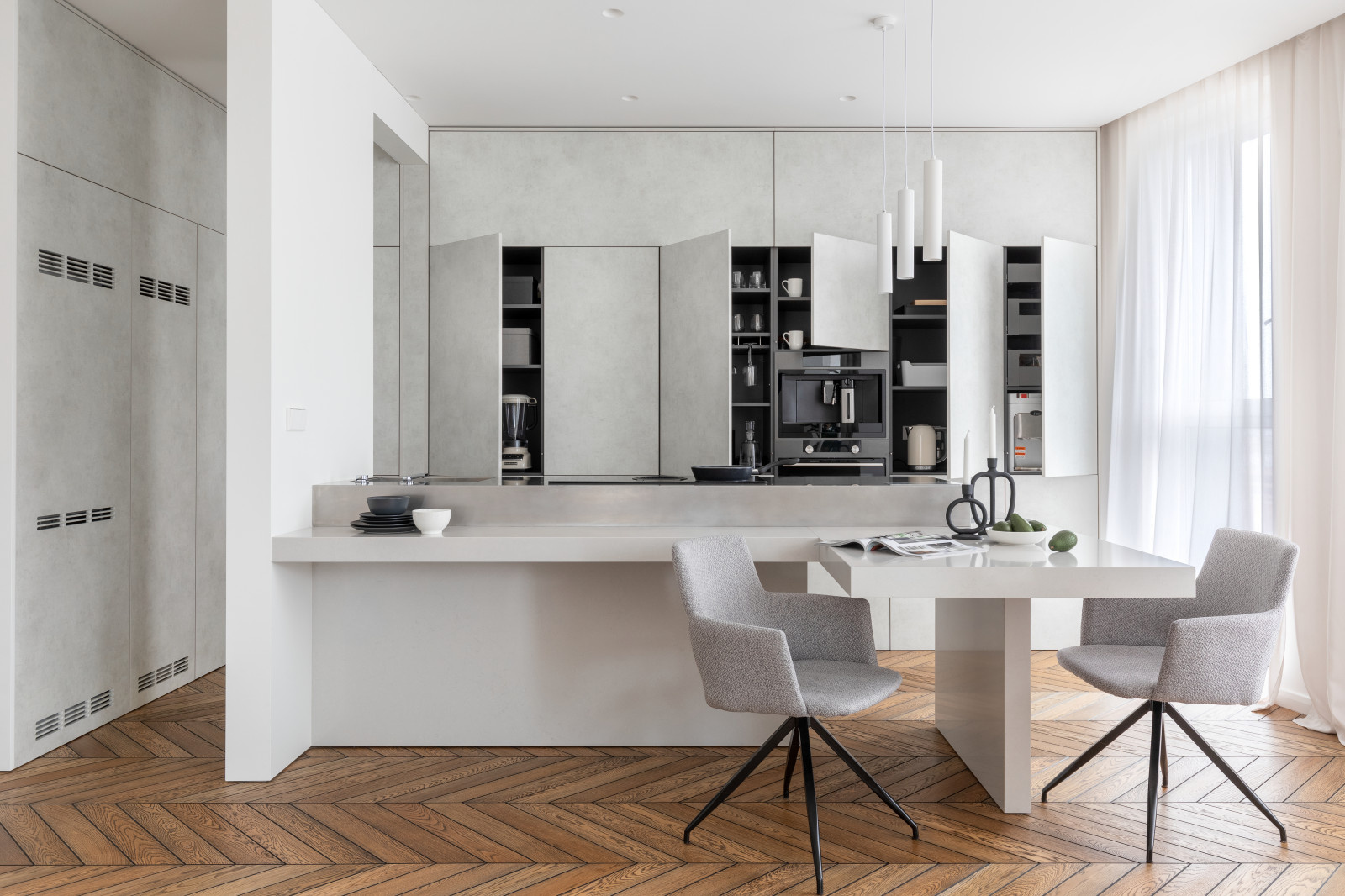
Шаг 4 — назначьте проекту обложку
Выбор правильных (интересных для потенциальных клиентов) кадров может повлиять на популярность и эффективную работу вашего портфолио. Как это сделать — пошагово объясняем.
УЗНАТЬ БОЛЬШЕ…
►Как выбрать обложку для проекта
Выбор правильных (интересных для потенциальных клиентов) кадров может повлиять на популярность и эффективную работу вашего портфолио. Как это сделать — пошагово объясняем.
УЗНАТЬ БОЛЬШЕ…
►Как выбрать обложку для проекта
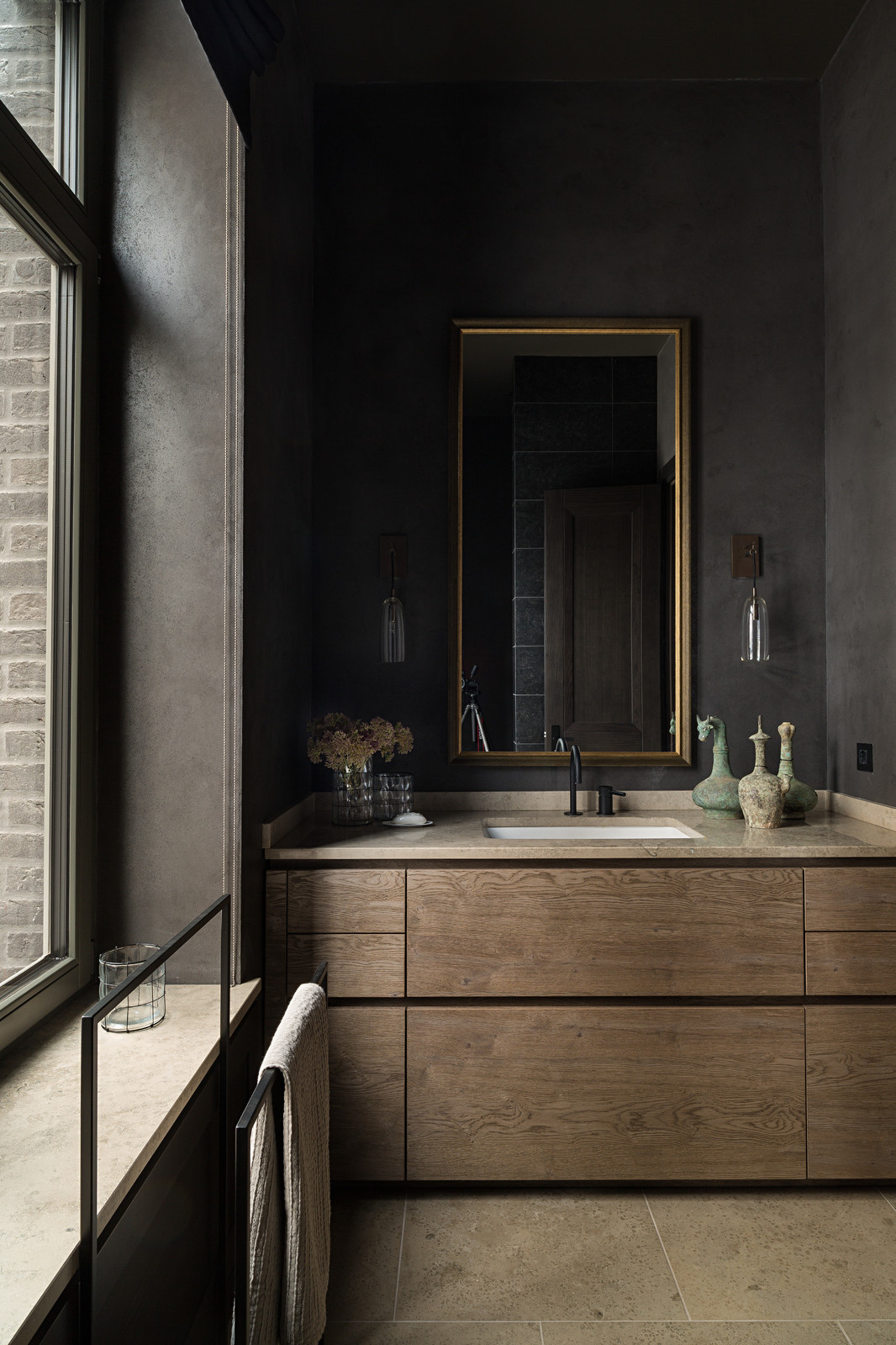
Шаг 5 — расставьте проекты (обложки) в нужном порядке
Полноценное портфолио — это несколько рядов проектов (чтобы создавался эффект заполненности профиля). И для большей эффективности, лучше расставить их в определенном порядке, создав общую гармоничную картинку.
УЗНАТЬ БОЛЬШЕ…
►Как расставить проекты в портфолио в нужном порядке
Полноценное портфолио — это несколько рядов проектов (чтобы создавался эффект заполненности профиля). И для большей эффективности, лучше расставить их в определенном порядке, создав общую гармоничную картинку.
УЗНАТЬ БОЛЬШЕ…
►Как расставить проекты в портфолио в нужном порядке
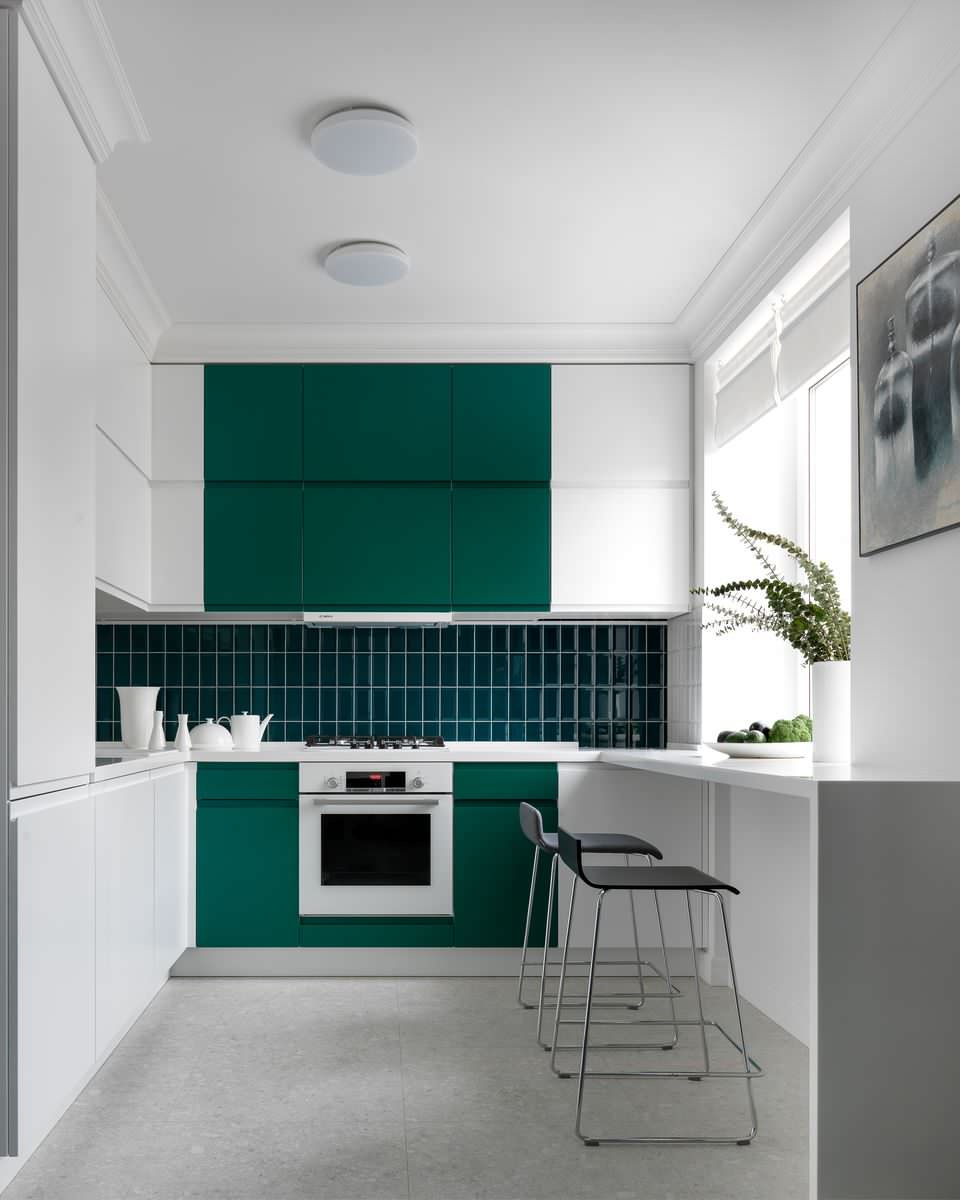
Обратите внимание: НЕ удаляйте старые проекты. лучше опускайте их вниз в общем списке работ. Пусть портфолио выглядит внушительным, но открывается — с самых свежих проектов, на которые хотел бы ориентироваться потенциальный заказчик.
УЗНАТЬ БОЛЬШЕ…
►Почему не стоит удалять фото из портфолио и загружать их заново
УЗНАТЬ БОЛЬШЕ…
►Почему не стоит удалять фото из портфолио и загружать их заново