



![Как попросить [занятого] клиента оставить отзыв](https://static.flatica.ru/images/6992721.jpg)

Фотографии — одна из основных точек входа посетителя в ваш профиля. способ, с помощью которого будущие заказчики находят архитекторов, дизайнеров, строителей и других нужных им специалистов на Houzz. Вот два основных правила, о которых нужно помнить.
►Разумный размер фото Загрузка больших фотографий (не менее 1000 пикселей по ширине кадра) гарантирует их качественное отображение на сайте и в приложении для iPad. Но избыточно тяжелые изображения (tiff, более 10Мб) в интернете прогружаются вечность — система автоматически «ужмет» их качество ради скорости загрузки. Разумно загружать в портфолио кадры, которые вы предварительно уменьшили для web.
►Ваше авторство Загружайте только те фотографии, правами на которые вы обладаете, или же те, на использование которых у вас есть разрешение от правообладателя.
Готовы начать? Войдите в свой профиль и пошагово следуйте нашей инструкции
►Разумный размер фото Загрузка больших фотографий (не менее 1000 пикселей по ширине кадра) гарантирует их качественное отображение на сайте и в приложении для iPad. Но избыточно тяжелые изображения (tiff, более 10Мб) в интернете прогружаются вечность — система автоматически «ужмет» их качество ради скорости загрузки. Разумно загружать в портфолио кадры, которые вы предварительно уменьшили для web.
►Ваше авторство Загружайте только те фотографии, правами на которые вы обладаете, или же те, на использование которых у вас есть разрешение от правообладателя.
Готовы начать? Войдите в свой профиль и пошагово следуйте нашей инструкции
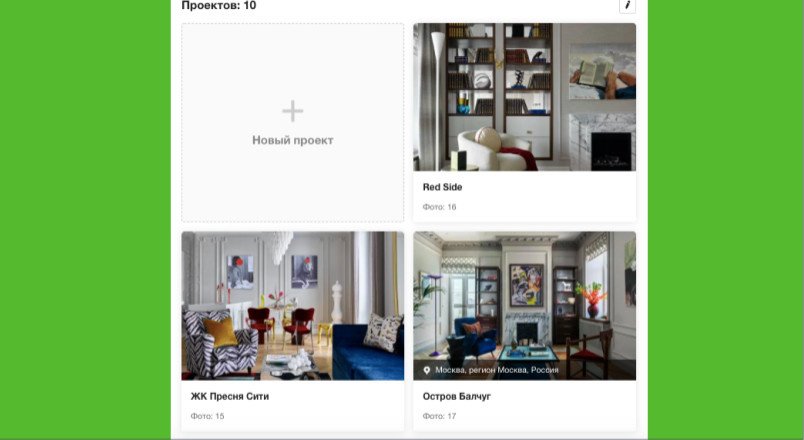
Чтобы начать загрузку фотографий или товаров в ваш профиль Houzz, кликните на кнопку +Новый проект (серый плюс на скриншоте) в разделе «Проекты» вашего профиля или перейдите по ссылке
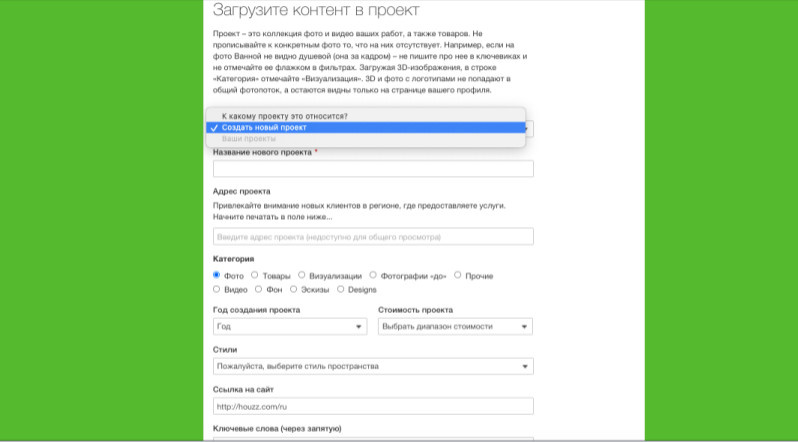
На странице загрузки укажите название проекта. Можно догрузить новую съемку в старый проект или создать новую папку для нового проекта.
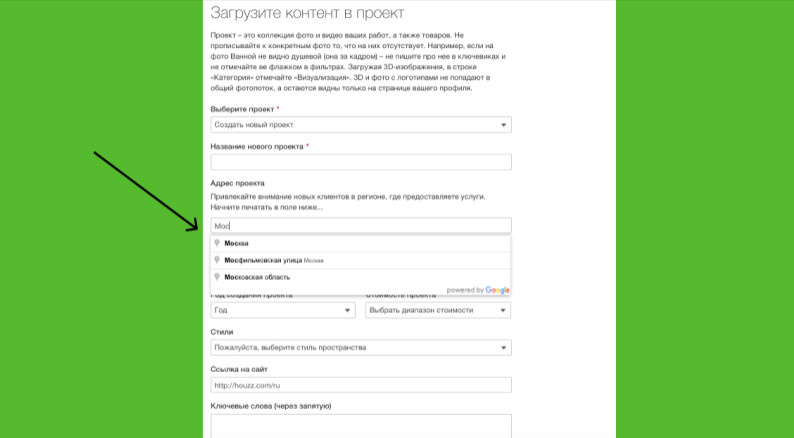
Выберите страну, затем город, где были сделаны фотографии. Если точное место не указано в списке, выберите ближайший населенный пункт.
Совет: Убедитесь, что указали ссылку на свой вебсайт
Совет: Убедитесь, что указали ссылку на свой вебсайт
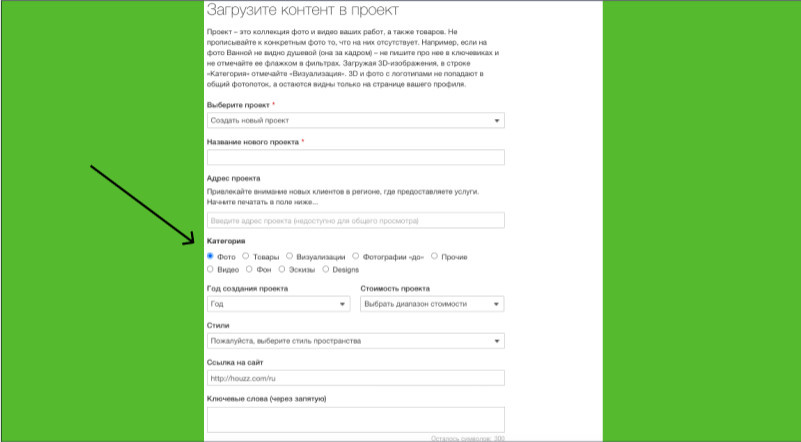
Выберите Категорию:
- Фото — это фотографии любых готовых интерьеров или ландшафтов, над которыми вы работали.
- Визуализации — это могут быть планы помещений, эскизы, наброски и чертежи.
- Фотографии «до» включают в себя любые фотографии интерьера, сделанные до начала ваших работ.
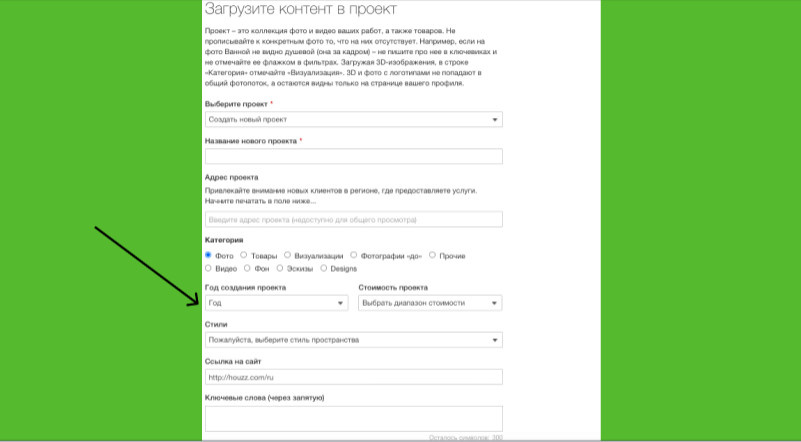
Добавьте год, когда был завершен проект.
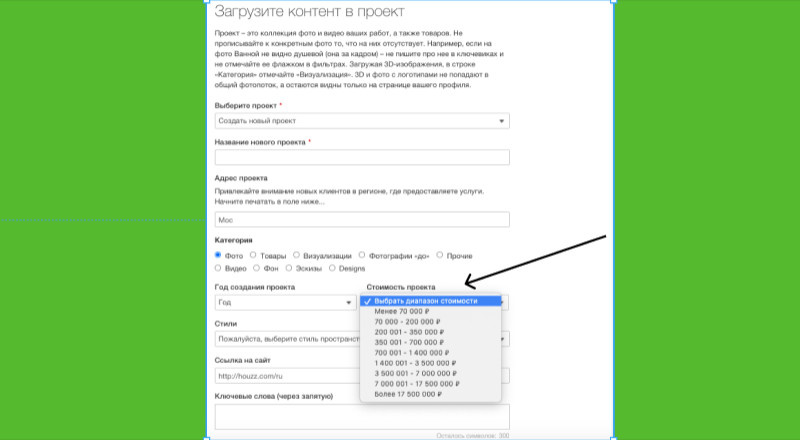
Выберите ориентировочную стоимость реализации проекта. Это важный ориентир для посетителя, который ищет проекты похожего ценового диапазона.
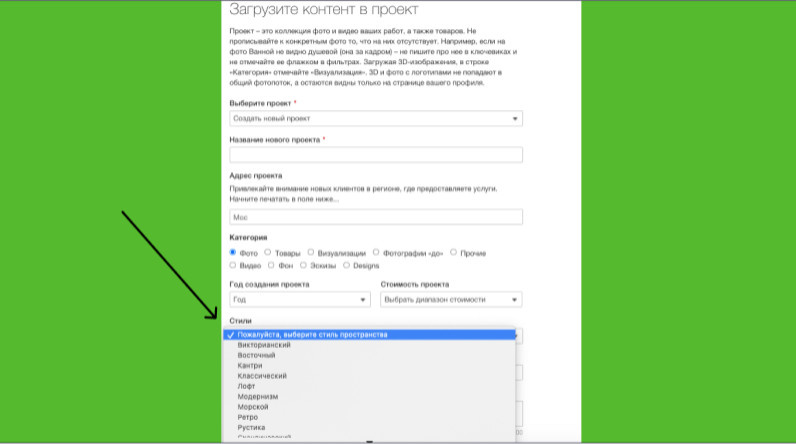
Выберите подходящий стиль в выпадающем списке. Если проект можно отнести к нескольким стилям — остановитесь на одном, другие возможные стили пропишите ключевыми словами в отведенном для этого поле.
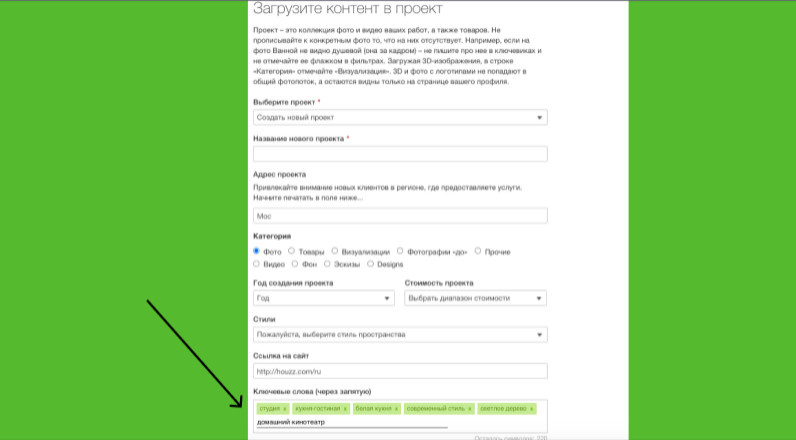
Добавьте описание комнаты в графе Ключевые слова.
Это могут быть как фразы, так и отдельные слова, относящиеся к загруженному интерьеру. Пишите то, как пользователь мог бы найти ваш проект (двушка в П-44, квартира в ЖК «Символ»).
Важно: все ключевые фразы, которые вы заполняете пакетно (при загрузке проекта) должны относиться к съемке целиком. Детали с каждого кадра добавляются на каждый кадр (уже после загрузки проекта).
ОБ ЭТОМ…
Как добавить ключевые слова к вашим фотографиям
Это могут быть как фразы, так и отдельные слова, относящиеся к загруженному интерьеру. Пишите то, как пользователь мог бы найти ваш проект (двушка в П-44, квартира в ЖК «Символ»).
Важно: все ключевые фразы, которые вы заполняете пакетно (при загрузке проекта) должны относиться к съемке целиком. Детали с каждого кадра добавляются на каждый кадр (уже после загрузки проекта).
ОБ ЭТОМ…
Как добавить ключевые слова к вашим фотографиям
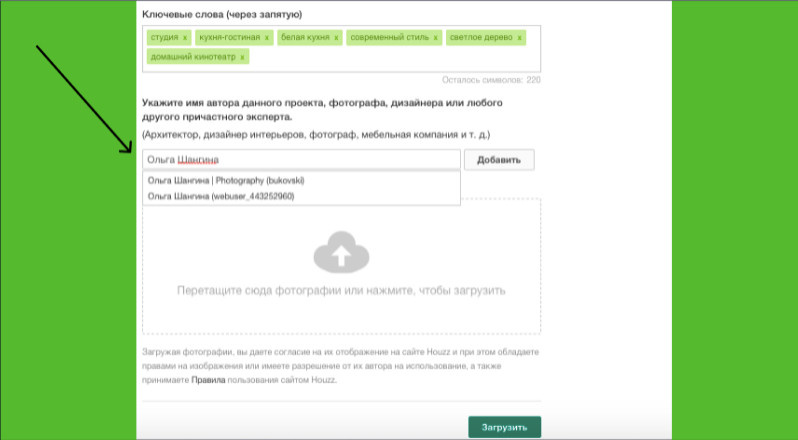
Убедитесь, что вы заполнили строку Автор фото; добавьте ссылку на его вебсайт вашего фотографа, если знаете — добавьте профиль Houzz или просто впишите имя.
Далее, кликните на область с облаком, чтобы выбрать фото, которые хотите загрузить. Вы можете выбрать несколько изображений. И просто перетащить фотографии с рабочего стола в это поле.
Далее, кликните на область с облаком, чтобы выбрать фото, которые хотите загрузить. Вы можете выбрать несколько изображений. И просто перетащить фотографии с рабочего стола в это поле.
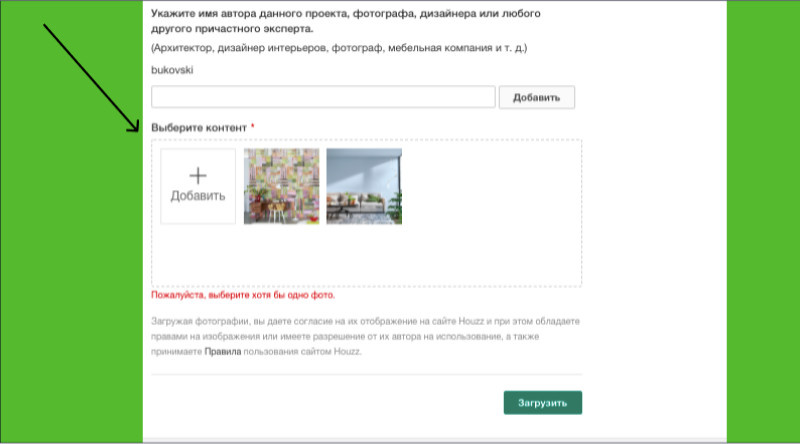
Совет: Следуйте подсказкам на странице загрузки, чтобы ваши фото правильно загружались.
Фотографии появятся в списке, как только вы выберете одно из изображений. После того, как выбраны все фотографии, которые хотите добавить, нажмите зеленую кнопку Загрузить, чтобы начать загрузку.
Фотографии появятся в списке, как только вы выберете одно из изображений. После того, как выбраны все фотографии, которые хотите добавить, нажмите зеленую кнопку Загрузить, чтобы начать загрузку.
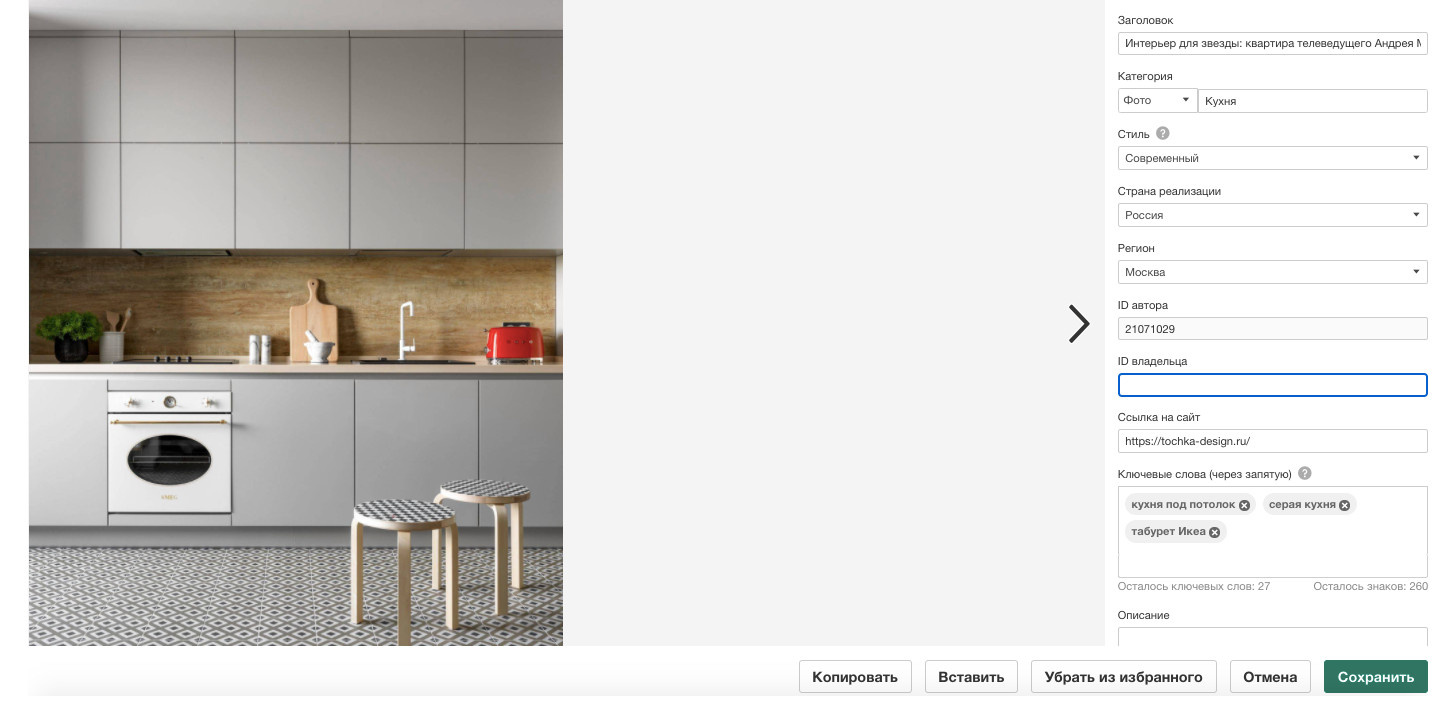
На следующей странице вы сможете заполнить дополнительную информацию о ваших фото. Нужно будет указать правильную категорию для каждой фотографии. Фотографии без категорий выдаются только в общем списке фото (19 млн. изображений на ноябрь 2021 года), но система никак не узнает, что это кухня или стиль — современный.
Помните, чем подробнее будет информация о кадре, тем легче отфильтровать фото и найти пользователю Houzz.
Как только вы закончите, пользователи Houzz смогут добавить их в свои альбомы идей для будущих проектов, а также задать вам вопросы относительно показанных на фото работ.
Помните, чем подробнее будет информация о кадре, тем легче отфильтровать фото и найти пользователю Houzz.
Как только вы закончите, пользователи Houzz смогут добавить их в свои альбомы идей для будущих проектов, а также задать вам вопросы относительно показанных на фото работ.
Елена Игумнова
4 г.