



![Объясняет юрист: 9 [почти] невозможных для квартиры «хотелок»](https://static.flatica.ru/images/9550904.jpg)

Используйте альбомы идей для совместной работы над проектом! Рассказываем, как этот инструмент поможет вам и вашему клиенту на разных этапах разработки.
Что такое альбом идей?
Это виртуальный интерактивный инструмент для сохранения и обмена фотографиями, идеями, статьями, понравившимися профилями исполнителей с платформы Houzz с вашим клиентом или для личных нужд.
Это бесплатно, количество альбомов идей в профиле и число фотографий в них НЕ ограничено. Функция «альбома идей» по умолчанию есть в профиле любого пользователя Houzz. Наведите на свой портрет (или аватарку профиля) в верхнем правом углу экрана. В выпадающем списке выберете «мои альбомы идей».
Это виртуальный интерактивный инструмент для сохранения и обмена фотографиями, идеями, статьями, понравившимися профилями исполнителей с платформы Houzz с вашим клиентом или для личных нужд.
Это бесплатно, количество альбомов идей в профиле и число фотографий в них НЕ ограничено. Функция «альбома идей» по умолчанию есть в профиле любого пользователя Houzz. Наведите на свой портрет (или аватарку профиля) в верхнем правом углу экрана. В выпадающем списке выберете «мои альбомы идей».
Важно: Чтобы сохранять свои находки в альбомы идей, вам нужно быть зарегистрированным пользователем. И обязательно войти на сайт под собственным логином и паролем. Иначе системе попросту некуда будет сохранять ваши находки.
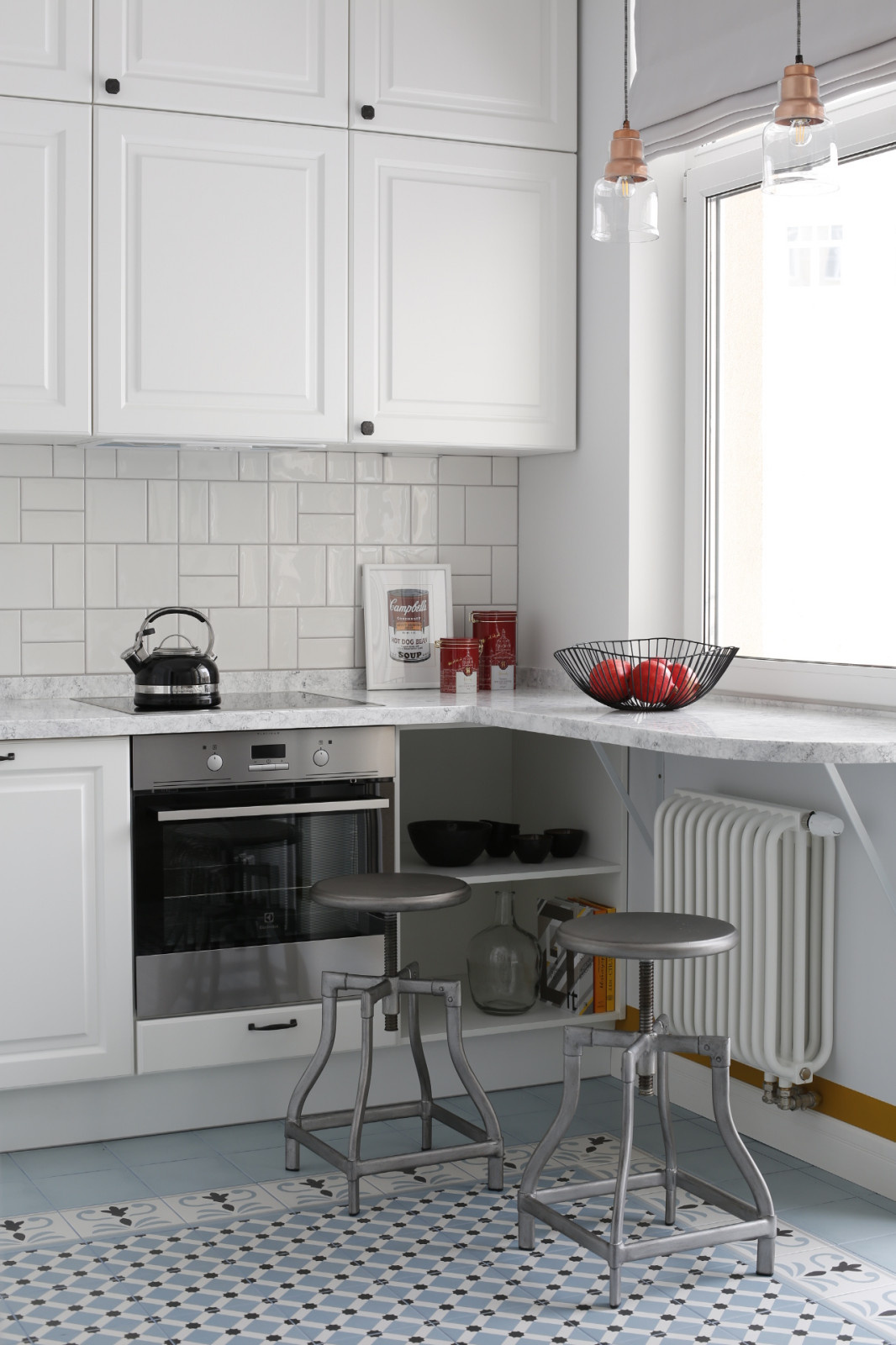
Общайтесь с клиентами дистанционно
Один из самых популярных способов использования альбомов идей — это работа с клиентами. Вы можете поделиться собственной подборкой интерьеров для вдохновения, клиенты в ответ могут создавать свои альбомы, чтобы делиться фотографиями с вами. Под каждым кадром в такой подборке вы сможете оставлять комментарии (их не увидит никто, кроме соавторов альбома идей).
► Пошаговое руководство, как создавать альбомы идей на Houzz
Один из самых популярных способов использования альбомов идей — это работа с клиентами. Вы можете поделиться собственной подборкой интерьеров для вдохновения, клиенты в ответ могут создавать свои альбомы, чтобы делиться фотографиями с вами. Под каждым кадром в такой подборке вы сможете оставлять комментарии (их не увидит никто, кроме соавторов альбома идей).
► Пошаговое руководство, как создавать альбомы идей на Houzz
На каком этапе проекта использовать альбомы идей?
На любом этапе!
1. Просите референсы
Альбомы идей — это бесценный ресурс для профессионала на самых ранних этапах контакта с домовладельцами. Попросите клиента собрать альбом вдохновляющих его интерьеров, чтобы вы сформировали четкое представление об их видении. Люди в большинстве своем знают, что хотят от проекта, но зачастую не могут это объяснить другим. Просмотр чужой подборки фото поможет «поймать волну» и настроиться на визуальный вкус клиента.
2. Обсуждайте присланное
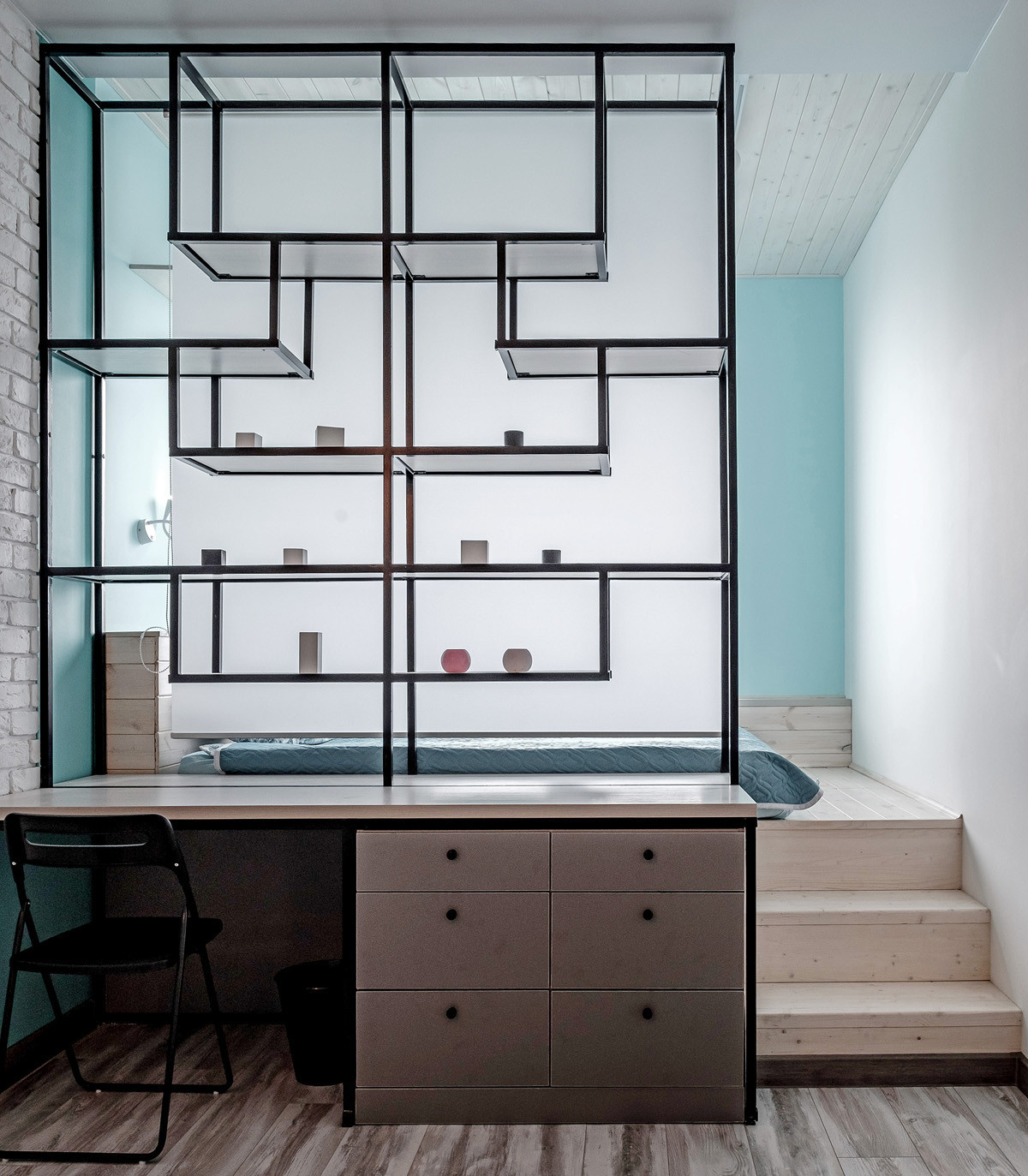
Комментарии под фото помогут уточнить детали. Спрашивайте, что конкретно понравилось на этом фото: цветовая гамма или какая-то конкретная фишка (вроде шторы вдоль стеллажа — интересная идея, чтобы зонировать спальню на подиуме).
► Как правильно: Заимствовать идеи дизайна с картинок
На любом этапе!
1. Просите референсы
Альбомы идей — это бесценный ресурс для профессионала на самых ранних этапах контакта с домовладельцами. Попросите клиента собрать альбом вдохновляющих его интерьеров, чтобы вы сформировали четкое представление об их видении. Люди в большинстве своем знают, что хотят от проекта, но зачастую не могут это объяснить другим. Просмотр чужой подборки фото поможет «поймать волну» и настроиться на визуальный вкус клиента.
2. Обсуждайте присланное
Комментарии под фото помогут уточнить детали. Спрашивайте, что конкретно понравилось на этом фото: цветовая гамма или какая-то конкретная фишка (вроде шторы вдоль стеллажа — интересная идея, чтобы зонировать спальню на подиуме).
► Как правильно: Заимствовать идеи дизайна с картинок
3. Объясняйте свой замысел
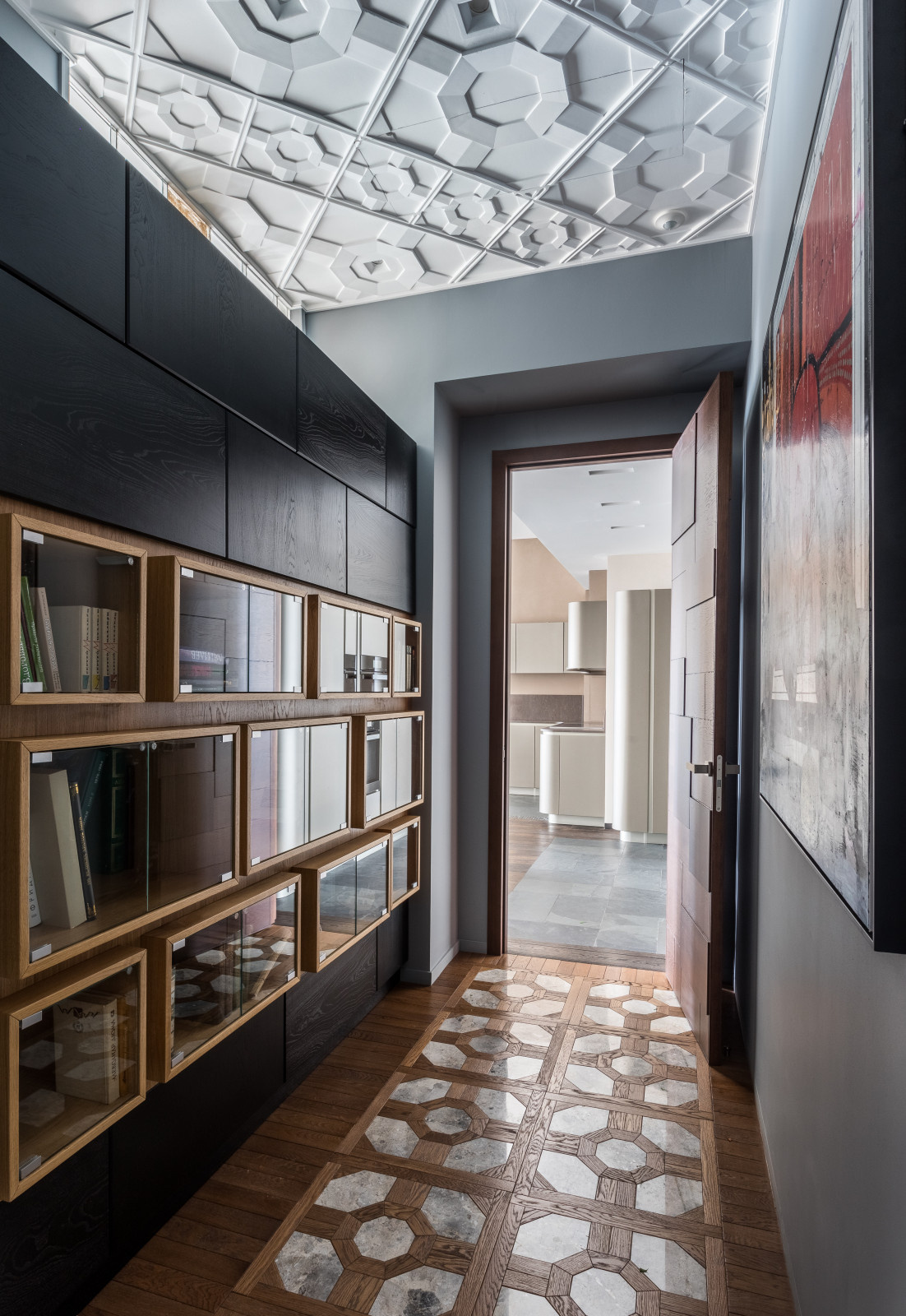
По мере развития проекта альбомы идей также станут подспорьем. Это фантастический инструмент для совместной работы: легко показать наглядно решение, аналогичное тому, что вы предлагаете для проекта.
Посмотрите на этот ряд стеклоблоков — так решили вопрос недостатка света в коридоре. Наглядные решения легче «примерить на себя»
На Houzz вы можете выполнить поиск по более чем 24 млн фото из реализованных проектов — найти примеры цветовых сочетаний, структурных элементов и узлов, решений для интерьера, сада — что угодно. Сохраняйте их в альбомы идей.
По мере развития проекта альбомы идей также станут подспорьем. Это фантастический инструмент для совместной работы: легко показать наглядно решение, аналогичное тому, что вы предлагаете для проекта.
Посмотрите на этот ряд стеклоблоков — так решили вопрос недостатка света в коридоре. Наглядные решения легче «примерить на себя»
На Houzz вы можете выполнить поиск по более чем 24 млн фото из реализованных проектов — найти примеры цветовых сочетаний, структурных элементов и узлов, решений для интерьера, сада — что угодно. Сохраняйте их в альбомы идей.
4. Обучайте и информируйте
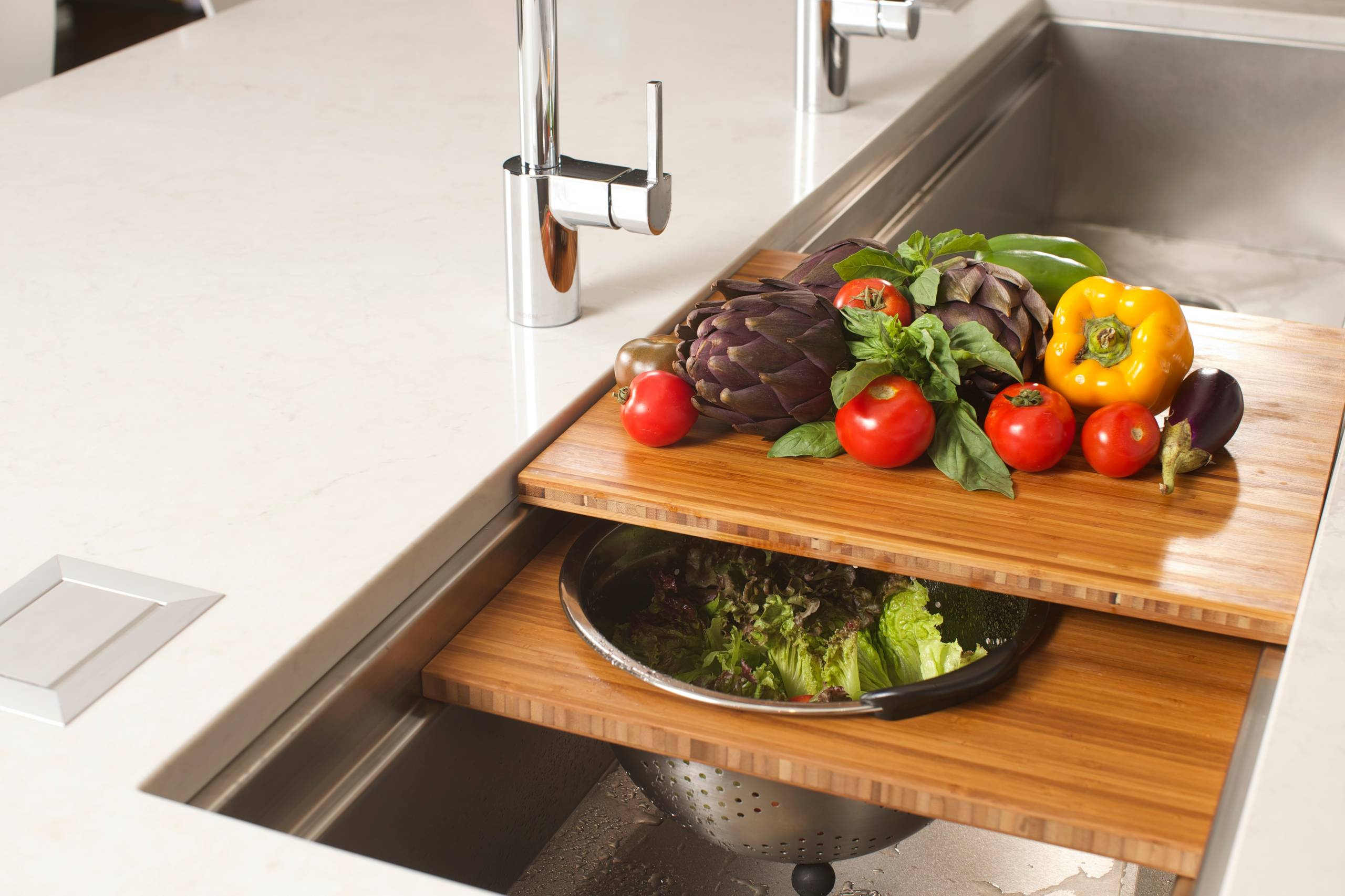
Альбомы идей позволяют сохранять не только фотографии, но и статьи, которые вашему клиенту было бы полезно прочитать.
Раздел «статьи» на Houzz содержит обширный архив бесценных советов по ремонту, статьи других практикующих дизайнеров, написанные в помощь будущим заказчикам. Сохраняйте полезные статьи в альбомы идей — для этого достаточно нажать на кнопку с сердечком «сохранить» на странице понравившейся статьи.
Альбомы идей позволяют сохранять не только фотографии, но и статьи, которые вашему клиенту было бы полезно прочитать.
Раздел «статьи» на Houzz содержит обширный архив бесценных советов по ремонту, статьи других практикующих дизайнеров, написанные в помощь будущим заказчикам. Сохраняйте полезные статьи в альбомы идей — для этого достаточно нажать на кнопку с сердечком «сохранить» на странице понравившейся статьи.
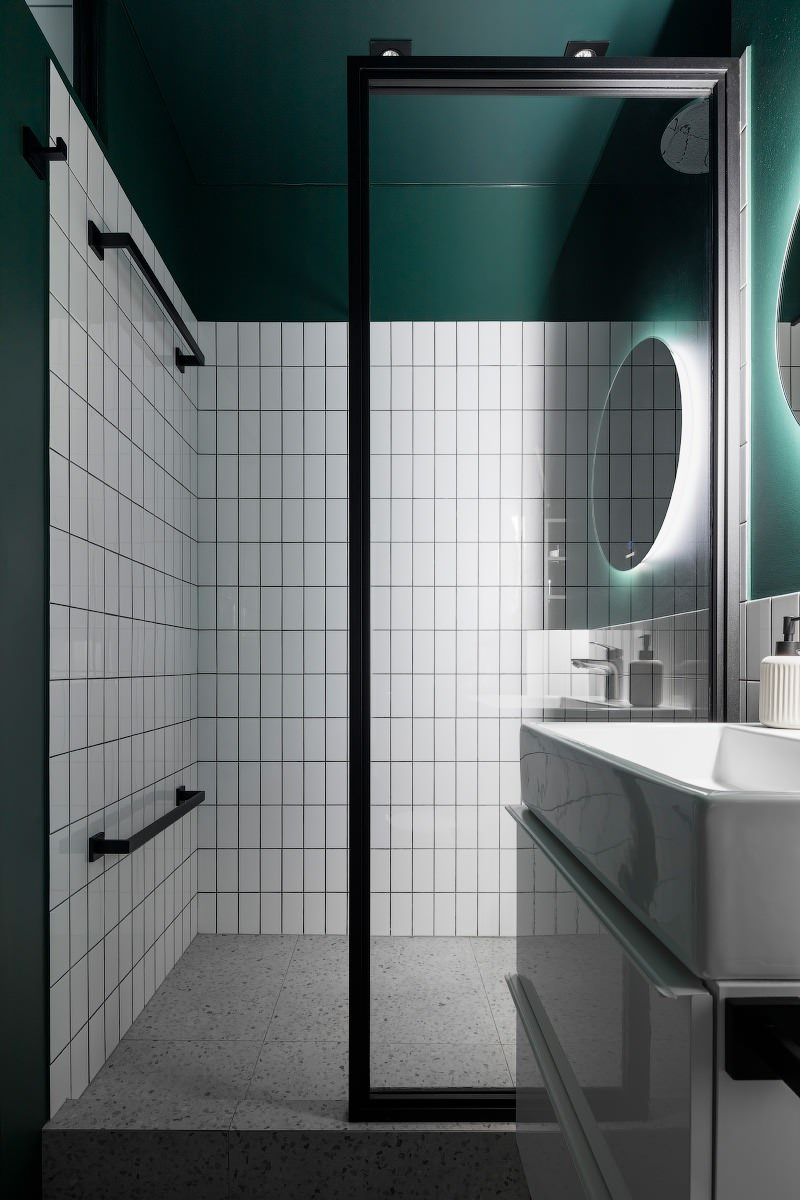
Вот лишь несколько статей про плитку и затирку, которые помогут клиенту разобраться в вопросе.
► Зачем вам: Эпоксидная затирка
► Затирка: Как она может испортить впечатление от фартука
► Что лучше: Подрезать плитку или нарастить стену
► В тренде: Квадратная плитка, уложенная сеткой
► Зачем вам: Эпоксидная затирка
► Затирка: Как она может испортить впечатление от фартука
► Что лучше: Подрезать плитку или нарастить стену
► В тренде: Квадратная плитка, уложенная сеткой
5. Сохраняйте контакты подрядчиков
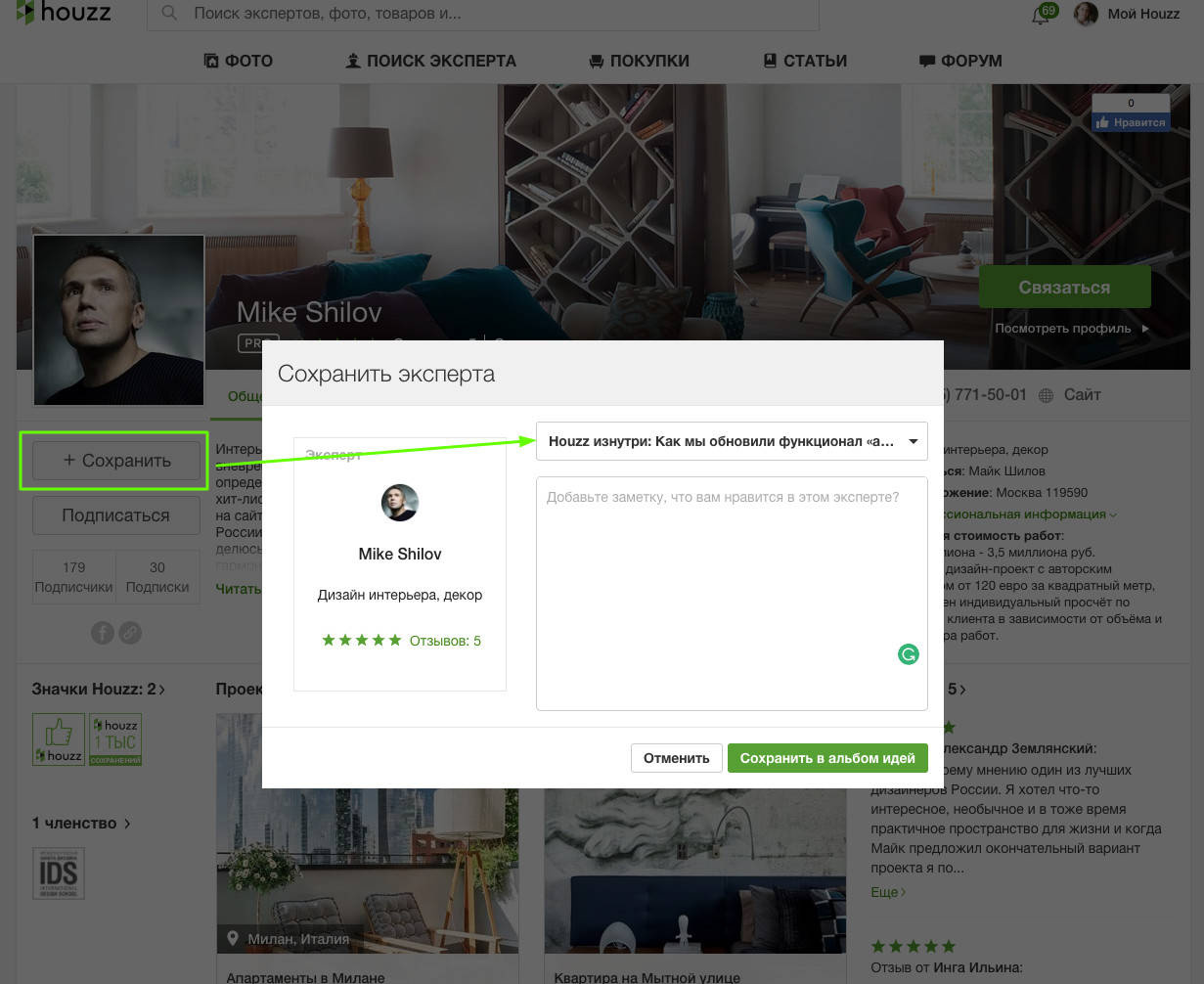
Наверняка при работе с Houzz вы оказывались в профиле подрядчиков, чьи контакты хотели сохранить на будущее. Добавляйте и их в альбом идей, например, для того, чтобы обсудить с заказчиком.
Перейдите в профиль специалиста или компании. Найдите кнопку с сердечком «сохранить» под портретом либо логотипом. В открывшемся диалоговом окне выберите альбом идей, в который хотели бы сохранить информацию.
Наверняка при работе с Houzz вы оказывались в профиле подрядчиков, чьи контакты хотели сохранить на будущее. Добавляйте и их в альбом идей, например, для того, чтобы обсудить с заказчиком.
Перейдите в профиль специалиста или компании. Найдите кнопку с сердечком «сохранить» под портретом либо логотипом. В открывшемся диалоговом окне выберите альбом идей, в который хотели бы сохранить информацию.