



![Объясняет юрист: 9 [почти] невозможных для квартиры «хотелок»](https://static.flatica.ru/images/9550904.jpg)

Эта статья для тех, чей рабочий день проходит в режиме «только всем ответил — упали новые сообщения». Или «просмотрел, отложил письмо на потом, а в результате случайно забыл ответить на важный вопрос». Что с этим делать?
1. Отключите нотификации
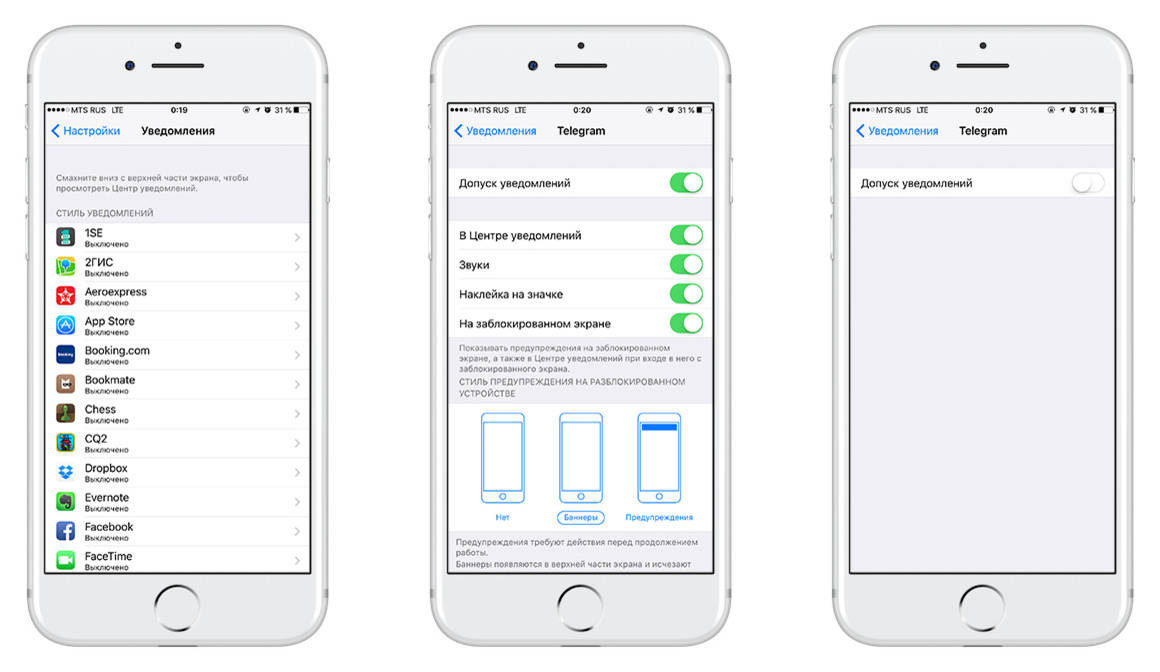
Кто решает, что пора проверять почту, — вы или почта? Сделайте так, чтобы решали вы. Для этого отключите все нотификации: всплывающие окошки, пуш-сообщения в телефонах, даже вкладку gmail, которая «просто висит на фоне». Всё это необходимо убрать из поля зрения. Отвлеклись — потеряли фокусировку на задаче, которой занимались до того. Без оповещений вы сможете работать спокойнее и эффективнее.
Боитесь, что без немедленных оповещений пропустите что-то важно? Думаете, что всё обязательно пойдет не так? — Прямо сейчас поставьте напоминалку в календаре включить все эти «отвлечения» обратно через несколько дней. Я не знаю еще ни одного человека, который бы вернул нотификации после такого эксперимента.
Что сделать: отключите любые всплывающие сообщения и звуки, настройки оповещения в в почтовом клиенте. В смартфонах нотификации удобнее всего отключать в разделе общих настроек.
Кто решает, что пора проверять почту, — вы или почта? Сделайте так, чтобы решали вы. Для этого отключите все нотификации: всплывающие окошки, пуш-сообщения в телефонах, даже вкладку gmail, которая «просто висит на фоне». Всё это необходимо убрать из поля зрения. Отвлеклись — потеряли фокусировку на задаче, которой занимались до того. Без оповещений вы сможете работать спокойнее и эффективнее.
Боитесь, что без немедленных оповещений пропустите что-то важно? Думаете, что всё обязательно пойдет не так? — Прямо сейчас поставьте напоминалку в календаре включить все эти «отвлечения» обратно через несколько дней. Я не знаю еще ни одного человека, который бы вернул нотификации после такого эксперимента.
Что сделать: отключите любые всплывающие сообщения и звуки, настройки оповещения в в почтовом клиенте. В смартфонах нотификации удобнее всего отключать в разделе общих настроек.
2. Проверяйте почту с таймером
Теперь поработаем с чувством вины «весь день отвечал на письма — к делам не приступил». Письма — это тоже работа. Выделите на неё определенное время в расписании (например по 30 минут в начале и конце рабочего дня).
Задача — проводить в почте определенное, ограниченное количество времени. Последнее очень важно. Ограничив время на работу с почтой, вы сможете понять, сколько именно времени тратите в день на разбор писем, чтобы не создавать «завалы» и проверять почту ритмично.
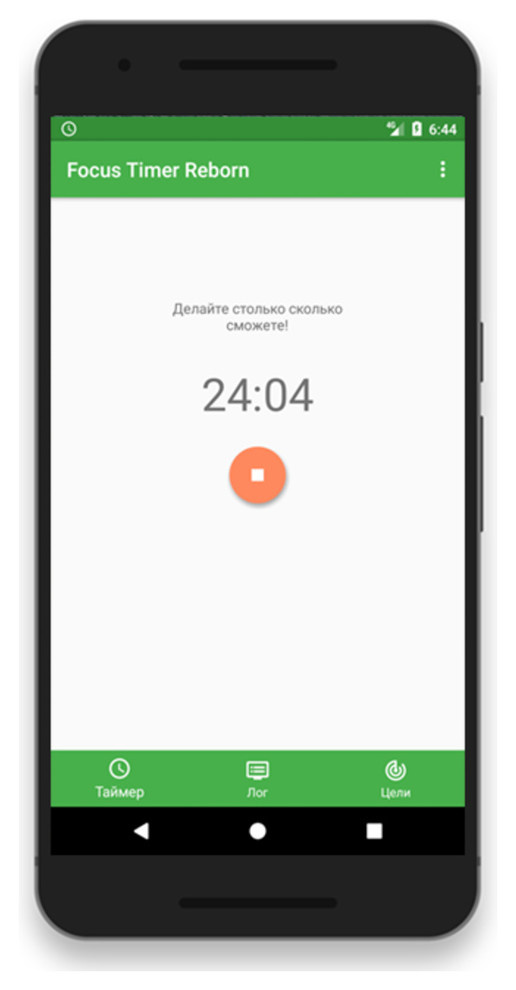
Что сделать: заведите таймер на полчаса и обработайте только те письма, которые успеете за этот промежуток. К остальным письмам вернётесь в следующий интервал.
Приложения-таймеры: помимо телефонных есть таймеры для компьютера — кросс-платформенный PomoDone, мой любимый минималистичный Tomighty (Win, Mac), экологично-игровой Forest (iOS, Android), тайм-трекинговый Toggl.
Теперь поработаем с чувством вины «весь день отвечал на письма — к делам не приступил». Письма — это тоже работа. Выделите на неё определенное время в расписании (например по 30 минут в начале и конце рабочего дня).
Задача — проводить в почте определенное, ограниченное количество времени. Последнее очень важно. Ограничив время на работу с почтой, вы сможете понять, сколько именно времени тратите в день на разбор писем, чтобы не создавать «завалы» и проверять почту ритмично.
Что сделать: заведите таймер на полчаса и обработайте только те письма, которые успеете за этот промежуток. К остальным письмам вернётесь в следующий интервал.
Приложения-таймеры: помимо телефонных есть таймеры для компьютера — кросс-платформенный PomoDone, мой любимый минималистичный Tomighty (Win, Mac), экологично-игровой Forest (iOS, Android), тайм-трекинговый Toggl.

3. Правило одного касания: «открыли — сделайте до конца»
Похоже на шахматное правило «взялся за фигуру — ходи», только здесь «открыл письмо — сделай с ним что-нибудь, а потом удали или заархивируй». Договоритесь с собой, что вы не оставляете письма «на потом», возвращая их в непрочитанные, а сразу решаете, что с ними делать. Если всё-таки нужно перечитать письмо и решить, что с ним делать, позже — заведите себе такую задачу в списке дел, а письмо заархивируйте.
Что сделать: загляните в почтовый ящик и попробуйте обработать пять писем в одно касание. Открыли, прочитали, обработали, заархивировали или удалили.
Похоже на шахматное правило «взялся за фигуру — ходи», только здесь «открыл письмо — сделай с ним что-нибудь, а потом удали или заархивируй». Договоритесь с собой, что вы не оставляете письма «на потом», возвращая их в непрочитанные, а сразу решаете, что с ними делать. Если всё-таки нужно перечитать письмо и решить, что с ним делать, позже — заведите себе такую задачу в списке дел, а письмо заархивируйте.
Что сделать: загляните в почтовый ящик и попробуйте обработать пять писем в одно касание. Открыли, прочитали, обработали, заархивировали или удалили.
4. Не используйте почту как список дел
Для этого придуманы специальные приложения и ежедневники. А привычка оставлять письма в качестве напоминания о том, что нужно сделать, как раз и приводит к почтовым завалам. Чтобы не переживать, что вы что-то забудете, приучите себя переписывать все задачи из писем в список дел. В каких-то случаях придется, как я называю это, «нашинковать письмо на задачки» (выделить сразу несколько дел по его результатам). Если вижу, что письмо увесистое и сходу не совсем ясно, что делать — именно такую задачу и завожу.
Что сделать: просмотрите заголовки писем за последнюю неделю, выберите те, которые требуют от вас каких-то действий, и составьте по их мотивам список дел. Если не ведёте список дел регулярно — просто запишите всё на бумаге (или посмотрите мой вебинар, там есть основы работы с такими списками).
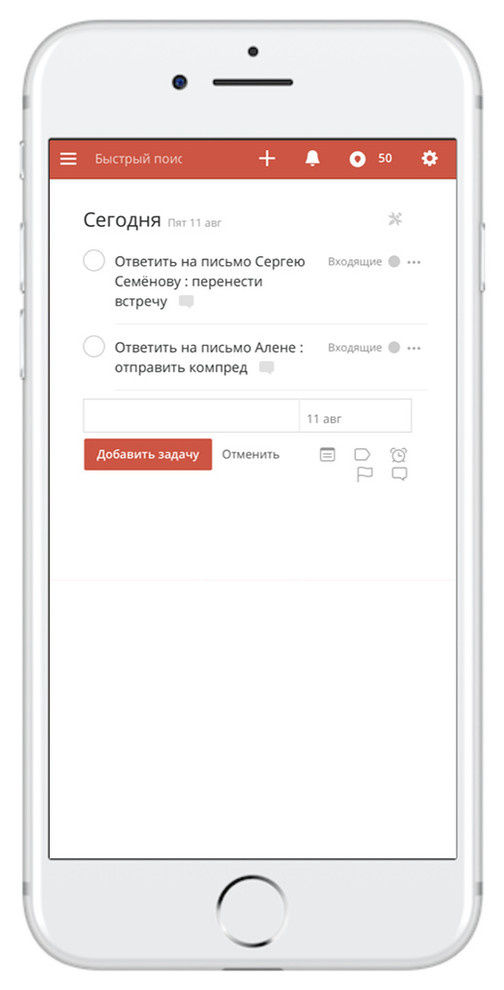
Совет: Если вы пользуетесь электронным планировщиком дел, установите одновременно с компьютерной версией приложение для телефона. Это выход для тех, кто имеет привычку «просматривать» входящие на бегу — используйте тот же принцип и то же приложение, чтобы создавать задачи. На скриншотах — пример из todoist, которым пользуюсь я сам на всех устройствах и с помощью которого проверяю почту.
Для этого придуманы специальные приложения и ежедневники. А привычка оставлять письма в качестве напоминания о том, что нужно сделать, как раз и приводит к почтовым завалам. Чтобы не переживать, что вы что-то забудете, приучите себя переписывать все задачи из писем в список дел. В каких-то случаях придется, как я называю это, «нашинковать письмо на задачки» (выделить сразу несколько дел по его результатам). Если вижу, что письмо увесистое и сходу не совсем ясно, что делать — именно такую задачу и завожу.
Что сделать: просмотрите заголовки писем за последнюю неделю, выберите те, которые требуют от вас каких-то действий, и составьте по их мотивам список дел. Если не ведёте список дел регулярно — просто запишите всё на бумаге (или посмотрите мой вебинар, там есть основы работы с такими списками).
Совет: Если вы пользуетесь электронным планировщиком дел, установите одновременно с компьютерной версией приложение для телефона. Это выход для тех, кто имеет привычку «просматривать» входящие на бегу — используйте тот же принцип и то же приложение, чтобы создавать задачи. На скриншотах — пример из todoist, которым пользуюсь я сам на всех устройствах и с помощью которого проверяю почту.
5. Узнайте свои почтовые привычки и со-настройтесь
Каждое письмо мы каким-то образом обрабатываем: архивируем то, что может понадобиться в будущем или удаляем совсем ненужное; выполняем какое-то действие, если о нем просили в письме или, наоборот, поручаем кому-то что-нибудь. Обрабатывать почту можно быстрее, если вы заранее понимаете, как реагируете на определенные типы писем. Скажем, если рассылку статей от Houzz вы читаете раз в неделю по выходным, заведите ей отдельный фильтр (все сообщения от адресата updates@houzz.com отправлять в папку Houzz). Вполне возможно, некоторые письма через пару месяцев захочется «вернуть» во входящие, а к другим вы перестанете притрагиваться — это нормально регулярно проводить ревизию фильтров и папок.
Что сделать: просмотрите почту за последнюю неделю и запишите несколько основных типов писем, которые обнаружите, а рядом запишите, что вы с ними делаете.
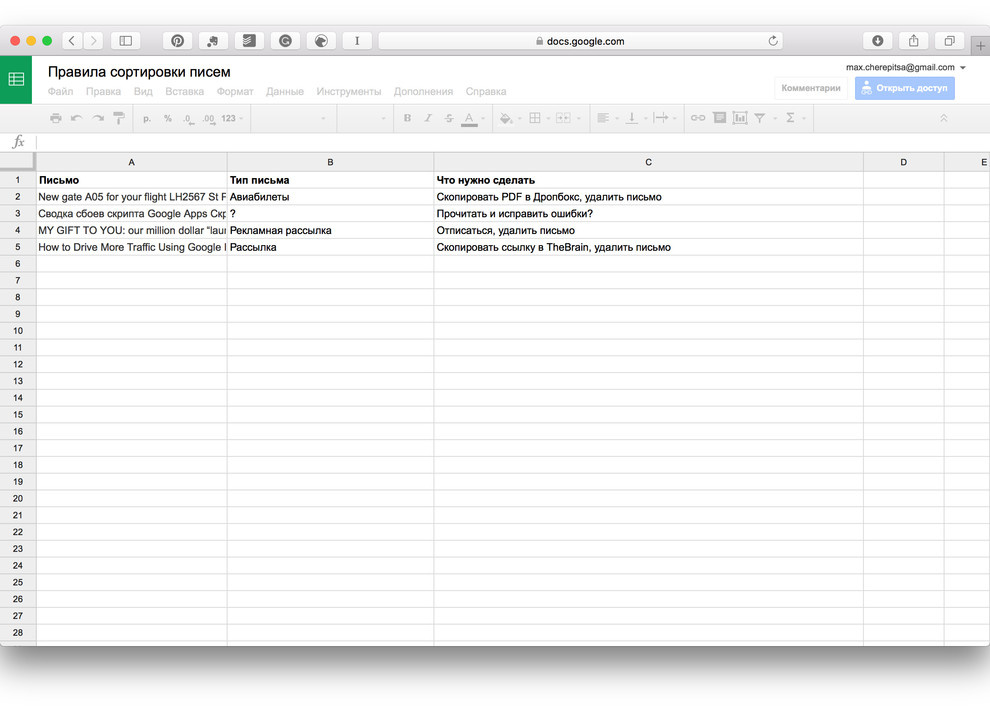
Скачайте шаблон таблички с фото — разберитесь, какого типа письма у вас есть, и что именно вы планируете с ними сделать. В первой колонке — тема письма, во второй — тип письма (можно заполнить в последнюю очередь), в третьей — что вам нужно сделать с этим письмом и его содержимым. Попробуйте занести в эту таблицу минимум 25 писем. После — просмотрите внимательно колонку «Что нужно сделать» и выделите общие моменты. В будущем, когда будете разбирать почту, вспоминайте про типы писем и методы работы с ними, которые вы вывели в этой таблице.
Каждое письмо мы каким-то образом обрабатываем: архивируем то, что может понадобиться в будущем или удаляем совсем ненужное; выполняем какое-то действие, если о нем просили в письме или, наоборот, поручаем кому-то что-нибудь. Обрабатывать почту можно быстрее, если вы заранее понимаете, как реагируете на определенные типы писем. Скажем, если рассылку статей от Houzz вы читаете раз в неделю по выходным, заведите ей отдельный фильтр (все сообщения от адресата updates@houzz.com отправлять в папку Houzz). Вполне возможно, некоторые письма через пару месяцев захочется «вернуть» во входящие, а к другим вы перестанете притрагиваться — это нормально регулярно проводить ревизию фильтров и папок.
Что сделать: просмотрите почту за последнюю неделю и запишите несколько основных типов писем, которые обнаружите, а рядом запишите, что вы с ними делаете.
Скачайте шаблон таблички с фото — разберитесь, какого типа письма у вас есть, и что именно вы планируете с ними сделать. В первой колонке — тема письма, во второй — тип письма (можно заполнить в последнюю очередь), в третьей — что вам нужно сделать с этим письмом и его содержимым. Попробуйте занести в эту таблицу минимум 25 писем. После — просмотрите внимательно колонку «Что нужно сделать» и выделите общие моменты. В будущем, когда будете разбирать почту, вспоминайте про типы писем и методы работы с ними, которые вы вывели в этой таблице.

6. Мусор — удаляйте
Обратите внимание на те строки таблицы, где в колонке «Что нужно сделать» стоит только «удалить». Это письма, которые вы почти не читаете: рабочие обсуждения, которые вас не касаются или рассылки, на которые вы не могли не подписаться при регистрации (и забыли удалиться).
Что сделать: просмотрите письма за последнюю неделю, отпишитесь от неинтересных рассылок и попросите не ставить вас в копию в тех обсуждениях, которые вам не нужны.
7. Интересное — фильтруйте
Возможно, вы уделяете особенное внимание письмам от определённых адресатов, или вам важно как-то особенно быстро отреагировать на письма с большими вложенными файлами и т.п. Такие письма вы можете автоматически сортировать по папкам, помечать звездочками или пересылать на другие адреса с помощью стандартной функции фильтрации писем. Правильно организовать почтовый ящик помогут подробные инструкции по использованию фильтров Google и такое же руководство от «Яндекс».
Если вы точно знаете, что делать с письмами определенного типа, сформулируйте это в виде простой инструкции: «письмо от Ивана Иванова — пометить звездочкой» или «в письме приложение больше 10 мб — переслать на другую почту». Такие инструкции можно превратить в фильтры. Как минимум, сэкономите время на просмотр почты перед сном (если имеете такую привычку): вместо входящих — только действительно важное, а остальное подождёт до утра.
Что сделать: просмотрите список недавних писем и настройте фильтры в вашем почтовом сервисе. Подсмотреть удобные фильтры и подобрать необходимые вам, вы можете в моём блоге.
Обратите внимание на те строки таблицы, где в колонке «Что нужно сделать» стоит только «удалить». Это письма, которые вы почти не читаете: рабочие обсуждения, которые вас не касаются или рассылки, на которые вы не могли не подписаться при регистрации (и забыли удалиться).
Что сделать: просмотрите письма за последнюю неделю, отпишитесь от неинтересных рассылок и попросите не ставить вас в копию в тех обсуждениях, которые вам не нужны.
7. Интересное — фильтруйте
Возможно, вы уделяете особенное внимание письмам от определённых адресатов, или вам важно как-то особенно быстро отреагировать на письма с большими вложенными файлами и т.п. Такие письма вы можете автоматически сортировать по папкам, помечать звездочками или пересылать на другие адреса с помощью стандартной функции фильтрации писем. Правильно организовать почтовый ящик помогут подробные инструкции по использованию фильтров Google и такое же руководство от «Яндекс».
Если вы точно знаете, что делать с письмами определенного типа, сформулируйте это в виде простой инструкции: «письмо от Ивана Иванова — пометить звездочкой» или «в письме приложение больше 10 мб — переслать на другую почту». Такие инструкции можно превратить в фильтры. Как минимум, сэкономите время на просмотр почты перед сном (если имеете такую привычку): вместо входящих — только действительно важное, а остальное подождёт до утра.
Что сделать: просмотрите список недавних писем и настройте фильтры в вашем почтовом сервисе. Подсмотреть удобные фильтры и подобрать необходимые вам, вы можете в моём блоге.
8. Успейте передумать
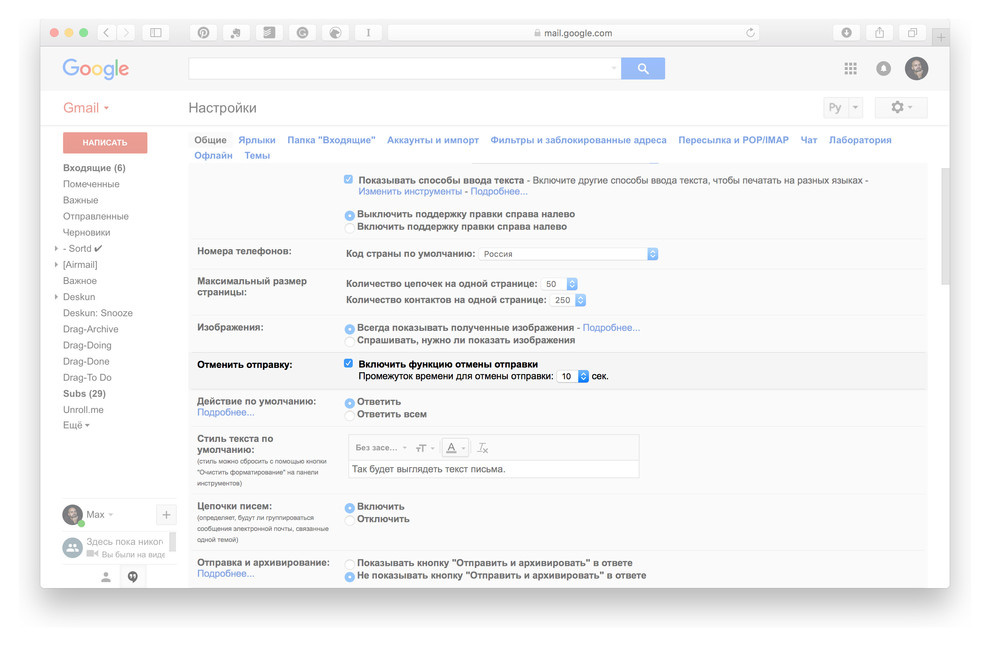
Бывает ли такое, что спустя пару секунд после того, как нажали кнопку «отправить», вы понимаете, что опечатались в письме, забыли что-то добавить или оставили в нем фрагмент черновика? Тогда обязательно настройте отмену отправки письма — почтовик сам будет выжидать настроенное вами время перед тем как отправить письмо, и у вас будет возможность исправить свою ошибку. В Gmail эта функция включается в разделе «Настройки» — «Общие» — «Отменить отправку».
Что сделать: настройте функцию отмены отправки, если узнали себя в предыдущем абзаце.
9. Пробуйте новое, не останавливайтесь
Теперь, когда вы знаете, как организовать поток во входящих, ваша почта может стать не только источником новостей, но и «журналом» для расслабленного чтения. Активнее подписывайтесь на рассылки-дайджесты, авторы которых собирают тематические статьи по интересной вам теме. Например, на мою рассылку о селф-менеджменте, психологии и саморазвитии. Или на редакционный дайджест Houzz c подборкой статей за неделю.
В следующую среду — научу, пакетно отписываться от ненужных рассылок и расскажу о полезных программках для автоматизации почты.
ВАША ОЧЕРЕДЬ…
Легко ли вы справляетесь с потоком писем? Какие проблемы чаще всего возникают? Делитесь в разделе комментариев под статьей
Бывает ли такое, что спустя пару секунд после того, как нажали кнопку «отправить», вы понимаете, что опечатались в письме, забыли что-то добавить или оставили в нем фрагмент черновика? Тогда обязательно настройте отмену отправки письма — почтовик сам будет выжидать настроенное вами время перед тем как отправить письмо, и у вас будет возможность исправить свою ошибку. В Gmail эта функция включается в разделе «Настройки» — «Общие» — «Отменить отправку».
Что сделать: настройте функцию отмены отправки, если узнали себя в предыдущем абзаце.
9. Пробуйте новое, не останавливайтесь
Теперь, когда вы знаете, как организовать поток во входящих, ваша почта может стать не только источником новостей, но и «журналом» для расслабленного чтения. Активнее подписывайтесь на рассылки-дайджесты, авторы которых собирают тематические статьи по интересной вам теме. Например, на мою рассылку о селф-менеджменте, психологии и саморазвитии. Или на редакционный дайджест Houzz c подборкой статей за неделю.
В следующую среду — научу, пакетно отписываться от ненужных рассылок и расскажу о полезных программках для автоматизации почты.
ВАША ОЧЕРЕДЬ…
Легко ли вы справляетесь с потоком писем? Какие проблемы чаще всего возникают? Делитесь в разделе комментариев под статьей
Макс Черепица
9 л.