


![Как попросить [занятого] клиента оставить отзыв](https://static.flatica.ru/images/6992721.jpg)

Добейтесь, чтобы ваше портфолио производило максимально выигрышное впечатление. Для этого поднимите «вверх» самые свежие съемки, назначьте лучший кадр на обложку. Рассказываем, как это сделать за пару кликов.
Сколько проектов загружать
Идеально, если в портфолио размещено не менее 6 проектов — это создает минимальный эффект заполненности. Чем больше проектов, тем внушительнее выглядит портфолио. И тем внимательнее нужно работать с порядком папок.
Сколько проектов загружать
Идеально, если в портфолио размещено не менее 6 проектов — это создает минимальный эффект заполненности. Чем больше проектов, тем внушительнее выглядит портфолио. И тем внимательнее нужно работать с порядком папок.
Зачем менять порядок папок
Пользователь впервые в вашем профиле: на какие проекты ему посмотреть в первую очередь, какие самые актуальные? Максимальное внимание привлекают верхние несколько рядов, но что если там не самые удачные работы… Не заставляйте человека догадываться: сами поднимите те проекты, которым гордитесь или самые свежие работы в верхний ряд!
Как расставить проекты в нужном порядке
Чтобы поменять местами проекты, кликните на выбранную папку и перетащите ее согласно тому порядку, который задумали. При редактировании в приложении тот же принцип: зажмите и тяните на нужное место.
Пользователь впервые в вашем профиле: на какие проекты ему посмотреть в первую очередь, какие самые актуальные? Максимальное внимание привлекают верхние несколько рядов, но что если там не самые удачные работы… Не заставляйте человека догадываться: сами поднимите те проекты, которым гордитесь или самые свежие работы в верхний ряд!
Как расставить проекты в нужном порядке
Чтобы поменять местами проекты, кликните на выбранную папку и перетащите ее согласно тому порядку, который задумали. При редактировании в приложении тот же принцип: зажмите и тяните на нужное место.
Как переключаться между двумя режимами
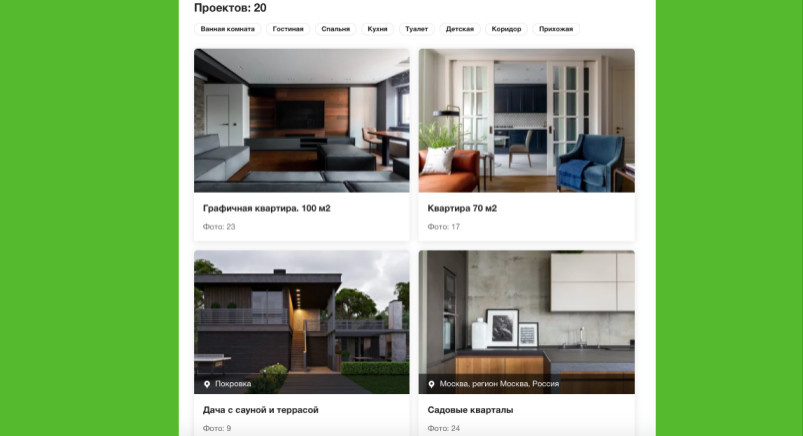
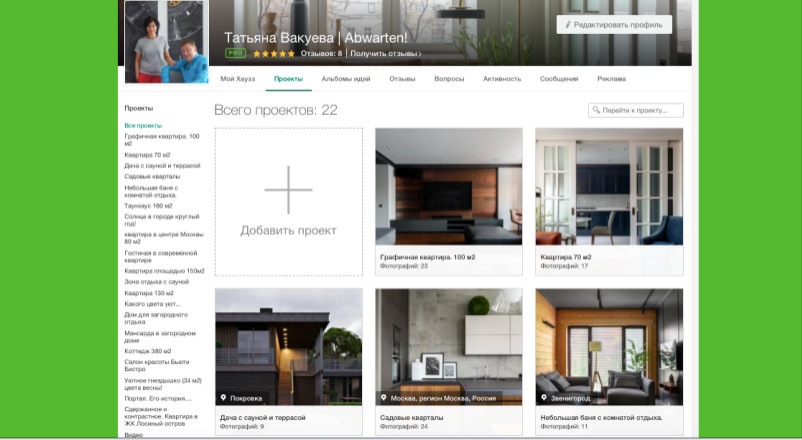
Когда вы зайдете в свой профиль, раздел Проекты, то папки будут сгруппированы по три в ряд (это режим редактирования, доступный только владельцу профиля).
Обычный пользователь, заглядывая к вам на страницу, видит проекты парами (как на предыдущем фото). Учитывайте это при расстановке папок и выборе обложек.
После редактирования посмотрите на свой профиль глазами пользователя (это позволяет сделать кнопка «Посмотреть общедоступный профиль»
Когда вы зайдете в свой профиль, раздел Проекты, то папки будут сгруппированы по три в ряд (это режим редактирования, доступный только владельцу профиля).
Обычный пользователь, заглядывая к вам на страницу, видит проекты парами (как на предыдущем фото). Учитывайте это при расстановке папок и выборе обложек.
После редактирования посмотрите на свой профиль глазами пользователя (это позволяет сделать кнопка «Посмотреть общедоступный профиль»
Как отредактировать проект
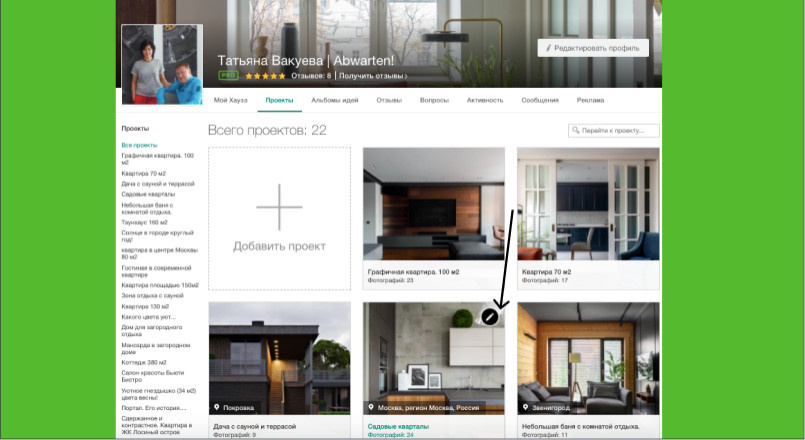
Нажмите либо на название папки, либо на иконку с изображением карандаша (она покажется справа вверху, когда вы наведете курсор на фотографию).
В режиме редактирования вы можете
1. Добавить проекту описание — пусть потенциальные клиенты узнают о задачах, которые вы решали в ходе работ.
2. Добавить ссылку на публикацию проекта (если статья вышла в каком-то издании). Это добавляет авторитетности
3. Загрузить дополнительные кадры. Например, если вышел “срок выдержки” для съемки, который установило издание после публикации или вы решили поделиться скриншотами из журнала, посвященными статье об этом проекте.
Нажмите либо на название папки, либо на иконку с изображением карандаша (она покажется справа вверху, когда вы наведете курсор на фотографию).
В режиме редактирования вы можете
1. Добавить проекту описание — пусть потенциальные клиенты узнают о задачах, которые вы решали в ходе работ.
2. Добавить ссылку на публикацию проекта (если статья вышла в каком-то издании). Это добавляет авторитетности
3. Загрузить дополнительные кадры. Например, если вышел “срок выдержки” для съемки, который установило издание после публикации или вы решили поделиться скриншотами из журнала, посвященными статье об этом проекте.
Как установить обложку
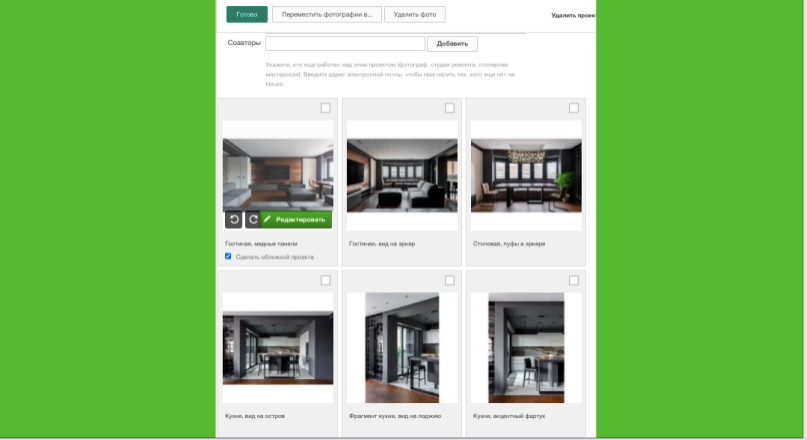
Найдите лучший кадр, который станет обложкой папки. Идеально, если обложка совпадает с заглавной фото профиля или визуально намекает, что это тот же самый проект.
Критерии хорошей обложки проекта:
1. Предпочтительно использовать горизонтальные фото (они идеально кадрируются на любых устройствах — ваше портфолио будут смотреть не только с компьютера, но планшета и смартфонов через приложение).
2. Предпочтительно использовать фото гостиной или кухни, снятое фронтально или слегка на угол.
ПО ТЕМЕ…
Пошагово: как загрузить и кадрировать обложку профиля
Найдите лучший кадр, который станет обложкой папки. Идеально, если обложка совпадает с заглавной фото профиля или визуально намекает, что это тот же самый проект.
Критерии хорошей обложки проекта:
1. Предпочтительно использовать горизонтальные фото (они идеально кадрируются на любых устройствах — ваше портфолио будут смотреть не только с компьютера, но планшета и смартфонов через приложение).
2. Предпочтительно использовать фото гостиной или кухни, снятое фронтально или слегка на угол.
ПО ТЕМЕ…
Пошагово: как загрузить и кадрировать обложку профиля
Если есть время — отредактируйте описания к знаковым кадрам
Добавьте информацию о конкретном помещении. Ведь помимо задач по проектированию интерьера, вы делали что-то конкретное для спальни, для кухни, для гостиной…
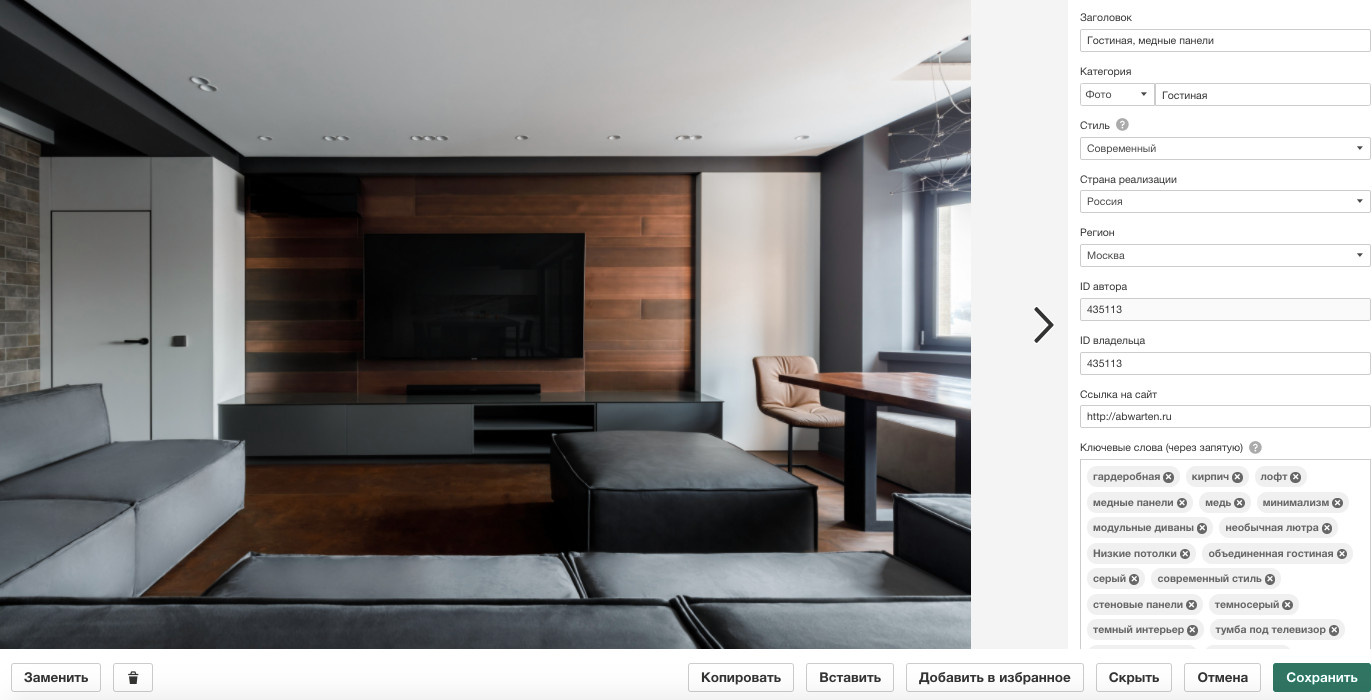
Отредактировать фотографии можно, нажав иконку Редактировать (она всплывет при наведении курсора на кадр). Для каждой фотографии можно внести дополнительные сведения: от имени фотографа до ключевых слов, которые помогут пользователям найти этот кадр при запросе того или иного стиля, интерьера или материала. Закончив с редактированием одной фотографии, нажмите стрелку перехода (справа от фото), чтобы перейти к работе со следующим кадром из вашего проекта.
УЗНАТЬ БОЛЬШЕ…
►Как загрузить фотографии в профиль
►Как добавить ключевые слова к вашим фотографиям
Добавьте информацию о конкретном помещении. Ведь помимо задач по проектированию интерьера, вы делали что-то конкретное для спальни, для кухни, для гостиной…
Отредактировать фотографии можно, нажав иконку Редактировать (она всплывет при наведении курсора на кадр). Для каждой фотографии можно внести дополнительные сведения: от имени фотографа до ключевых слов, которые помогут пользователям найти этот кадр при запросе того или иного стиля, интерьера или материала. Закончив с редактированием одной фотографии, нажмите стрелку перехода (справа от фото), чтобы перейти к работе со следующим кадром из вашего проекта.
УЗНАТЬ БОЛЬШЕ…
►Как загрузить фотографии в профиль
►Как добавить ключевые слова к вашим фотографиям