



![Как попросить [занятого] клиента оставить отзыв](https://static.flatica.ru/images/6992721.jpg)


Что такое альбом идей? Это место в вашем личном профиле, куда можно сохранять идеи — находки с Houzz. Раньше сюда можно было сохранять только фотографии. Теперь — еще и приглянувшиеся профили дизайнеров, любые товары, дискуссии с форумов, интересные статьи. Иными словами, из папки с картинками альбомы идей превратились в базу ваших находок.
Зачем вам альбомы идей
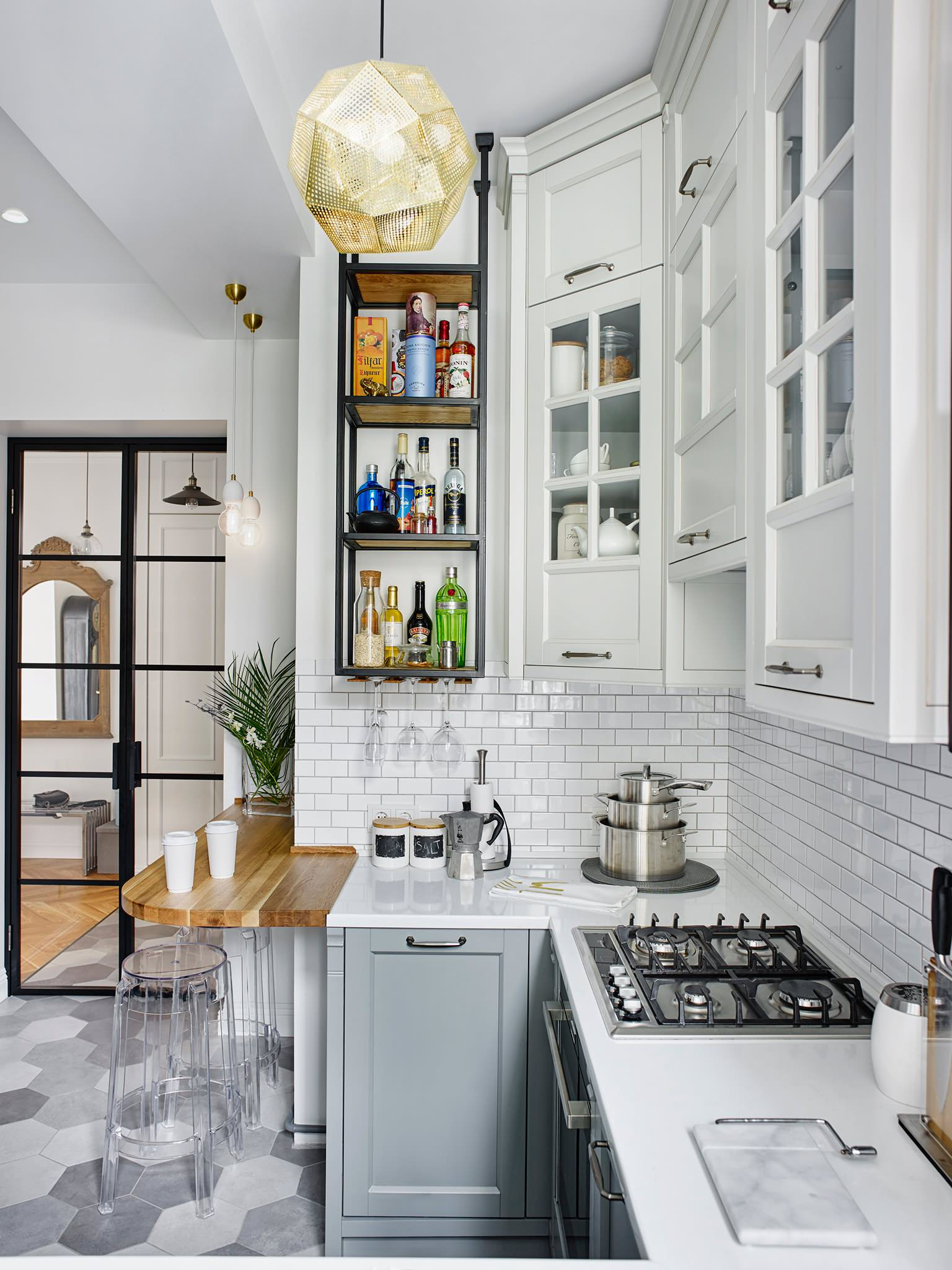
Через них удобно обсуждать проект с клиентами или подрядчиками. Предположим, вы ремонтируете кухню — собираете фотографии, определяете, какие цвета и стили вам по душе. А когда представление об идеальной кухне сложилось, открываете доступ к альбому идей дизайнеру или консультанту в салоне. Теперь можно приступать к обсуждению и реализации вашего замысла. Простейшие настройки позволят сделать ваш альбом идей доступным другим пользователям или полностью закрытым, комментировать удачные решения с фотографий открыто — или оставлять записи о них «под замком».
Важно: Чтобы сохранять свои находки в альбомы идей, вам нужно быть зарегистрированным пользователем. И обязательно войти на сайт под собственным логином и паролем. Иначе системе попросту некуда будет сохранять ваши находки.
Как же создать новый альбом идей на Houzz и по максимуму использовать его возможности?
Через них удобно обсуждать проект с клиентами или подрядчиками. Предположим, вы ремонтируете кухню — собираете фотографии, определяете, какие цвета и стили вам по душе. А когда представление об идеальной кухне сложилось, открываете доступ к альбому идей дизайнеру или консультанту в салоне. Теперь можно приступать к обсуждению и реализации вашего замысла. Простейшие настройки позволят сделать ваш альбом идей доступным другим пользователям или полностью закрытым, комментировать удачные решения с фотографий открыто — или оставлять записи о них «под замком».
Важно: Чтобы сохранять свои находки в альбомы идей, вам нужно быть зарегистрированным пользователем. И обязательно войти на сайт под собственным логином и паролем. Иначе системе попросту некуда будет сохранять ваши находки.
Как же создать новый альбом идей на Houzz и по максимуму использовать его возможности?
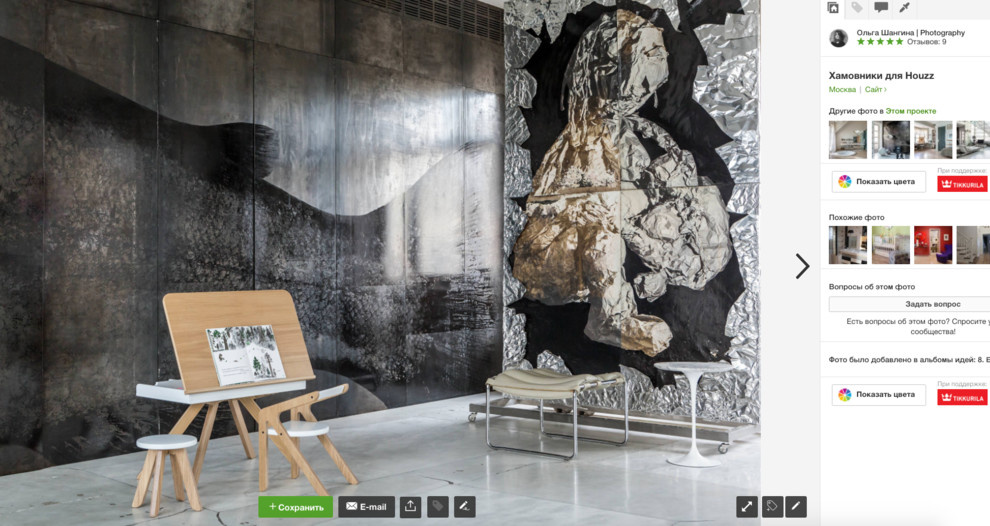
Десктопная версия сайта Houzz.ru
Сохраняйте фото
В поисках вдохновения вы зашли в разделе фото на Houzz. Как сохранить понравившееся? — Достаточно навести курсором на кадр и нажать зеленую кнопку «сохранить», которая появится в нижней части экрана.
Сохраняйте фото
В поисках вдохновения вы зашли в разделе фото на Houzz. Как сохранить понравившееся? — Достаточно навести курсором на кадр и нажать зеленую кнопку «сохранить», которая появится в нижней части экрана.
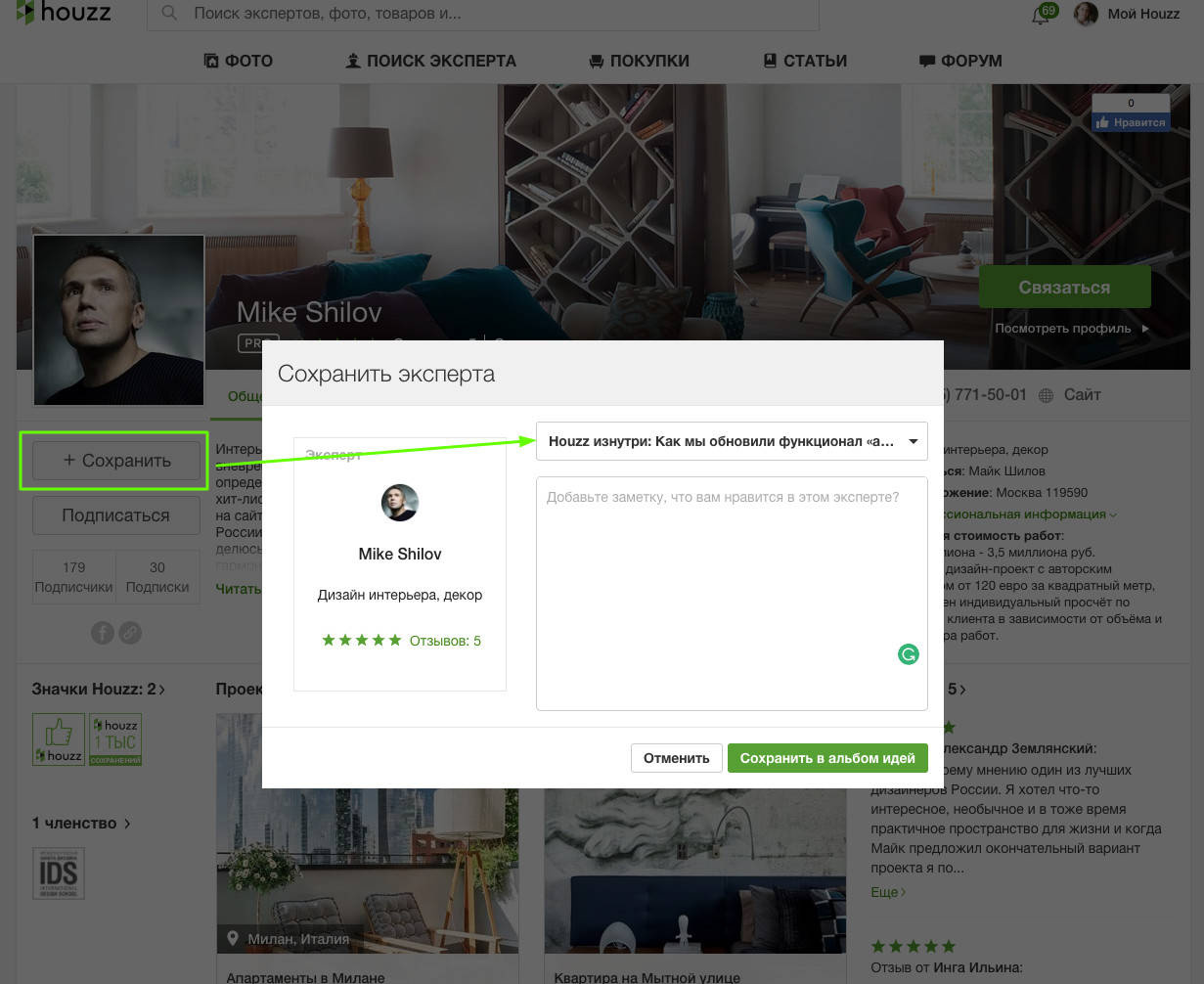
Сохраняйте профили специалистов
При просмотре фотографий вам обязательно встретятся на Houzz работы дизайнера, архитектурного бюро или строительной компании, которые вам интересны или каким-либо образом имеют отношение к вашему бизнесу. Перейдите в профиль специалиста или компании и сохраните его. Для этого нажмите кнопку «сохранить» под портретом либо логотипом. В открывшемся диалоговом окне выберите альбом идей, в который хотели бы сохранить информацию.
При просмотре фотографий вам обязательно встретятся на Houzz работы дизайнера, архитектурного бюро или строительной компании, которые вам интересны или каким-либо образом имеют отношение к вашему бизнесу. Перейдите в профиль специалиста или компании и сохраните его. Для этого нажмите кнопку «сохранить» под портретом либо логотипом. В открывшемся диалоговом окне выберите альбом идей, в который хотели бы сохранить информацию.
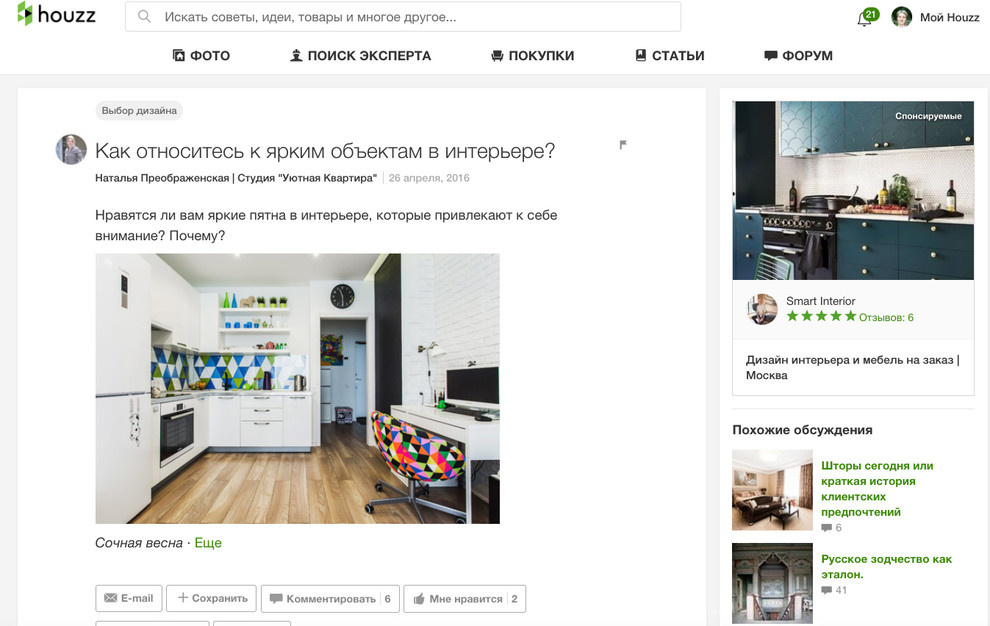
Сохраняйте дискуссии
В разделе «Дискуссии» на Houzz каждый день появляются десятки новых обсуждений, интересных вопросов и ответов. Чтобы не потерять в потоке обновлений ту дискуссию, что вас заинтересовала — сохраните ее. Нажмите на кнопку «сохранить» над темой обсуждения.
В разделе «Дискуссии» на Houzz каждый день появляются десятки новых обсуждений, интересных вопросов и ответов. Чтобы не потерять в потоке обновлений ту дискуссию, что вас заинтересовала — сохраните ее. Нажмите на кнопку «сохранить» над темой обсуждения.
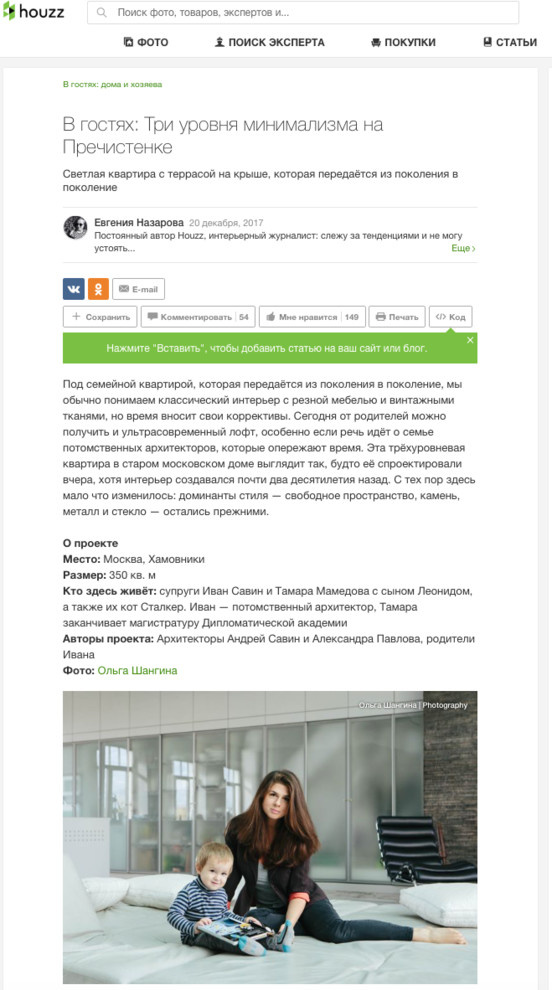
Сохраняйте статьи
Если вы давно пользуетесь сайтом, то помните кнопку «закладки». Все то, что вы уже сохранили на сайте, теперь собрано в одном месте — альбоме идей внутри вашего профиля.
Если вы первый раз сохраняете понравившуюся статью на Houzz — нажимайте кнопку «сохранить» (наверху слева над основным текстом статьи).
Принцип сохранения вы выбираете сами: можно сохранять все фото, товары, дискуссии, статьи про кухни в общий альбом идей. То есть мыслить проектом. Можно разделить альбом на разные: по принципу «все статьи», «все обсуждения», «все товары», «идеи из интерьеров». Управлять сохранением можно через диалоговое всплывающее окно — оно появляется, как только вы нажимаете «сохранить» в любой части сайта. По умолчанию ваша находка добавляется в последний использованный альбом идей. Лимита на количество альбомов не существует.
Если вы давно пользуетесь сайтом, то помните кнопку «закладки». Все то, что вы уже сохранили на сайте, теперь собрано в одном месте — альбоме идей внутри вашего профиля.
Если вы первый раз сохраняете понравившуюся статью на Houzz — нажимайте кнопку «сохранить» (наверху слева над основным текстом статьи).
Принцип сохранения вы выбираете сами: можно сохранять все фото, товары, дискуссии, статьи про кухни в общий альбом идей. То есть мыслить проектом. Можно разделить альбом на разные: по принципу «все статьи», «все обсуждения», «все товары», «идеи из интерьеров». Управлять сохранением можно через диалоговое всплывающее окно — оно появляется, как только вы нажимаете «сохранить» в любой части сайта. По умолчанию ваша находка добавляется в последний использованный альбом идей. Лимита на количество альбомов не существует.
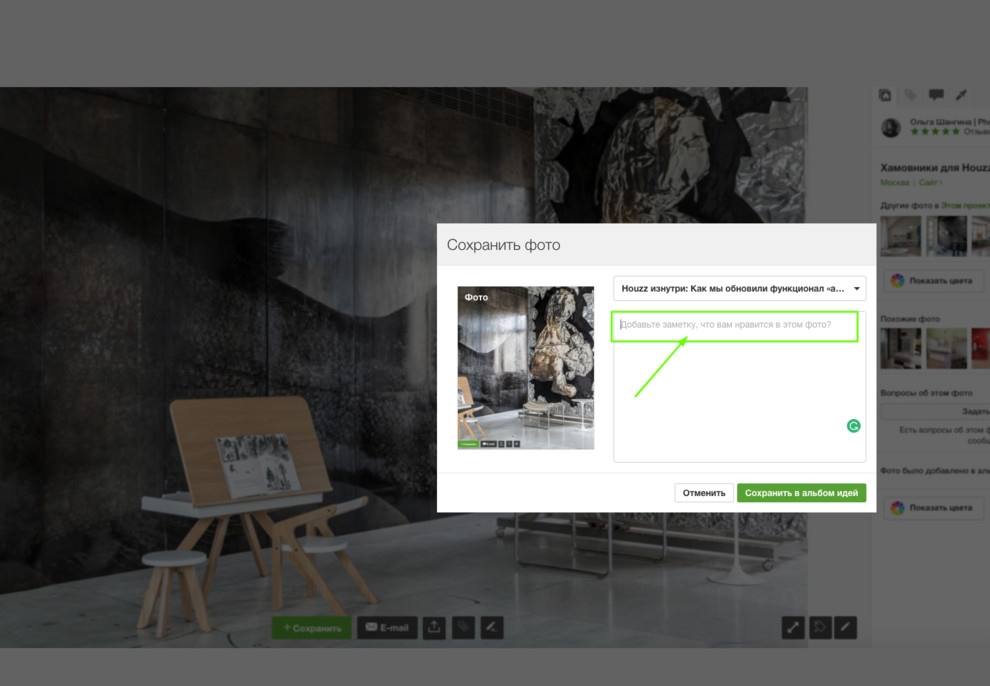
Совет: В процессе сохранения любой фотографии или дискуссии можно комментировать те идеи, которые лично вас привлекли в этом решении. Для комментария используйте поле «Что вам нравится в этой фотографии?» Можете оставить комментарий к фотографии сразу (при сохранении) или же добавить его потом, при просмотре созданного альбома идей.
Как просматривать то, что вы сохранили в альбомы
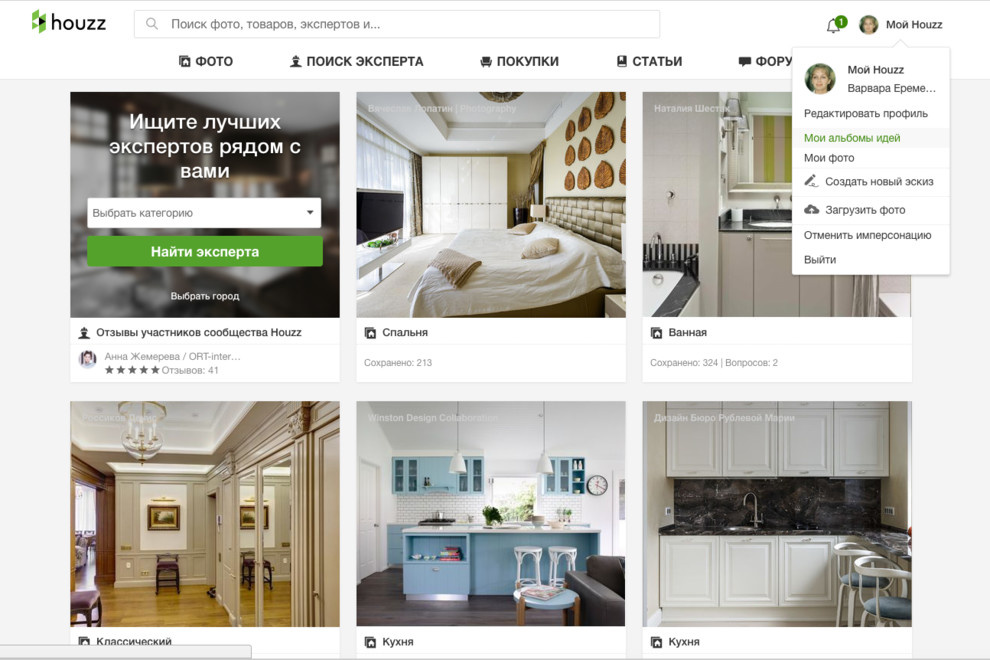
Все альбомы идей хранятся в вашем профиле на Houzz — войдите в него через меню в верхнем правом углу сайта, как показано на скриншоте.
Все альбомы идей хранятся в вашем профиле на Houzz — войдите в него через меню в верхнем правом углу сайта, как показано на скриншоте.
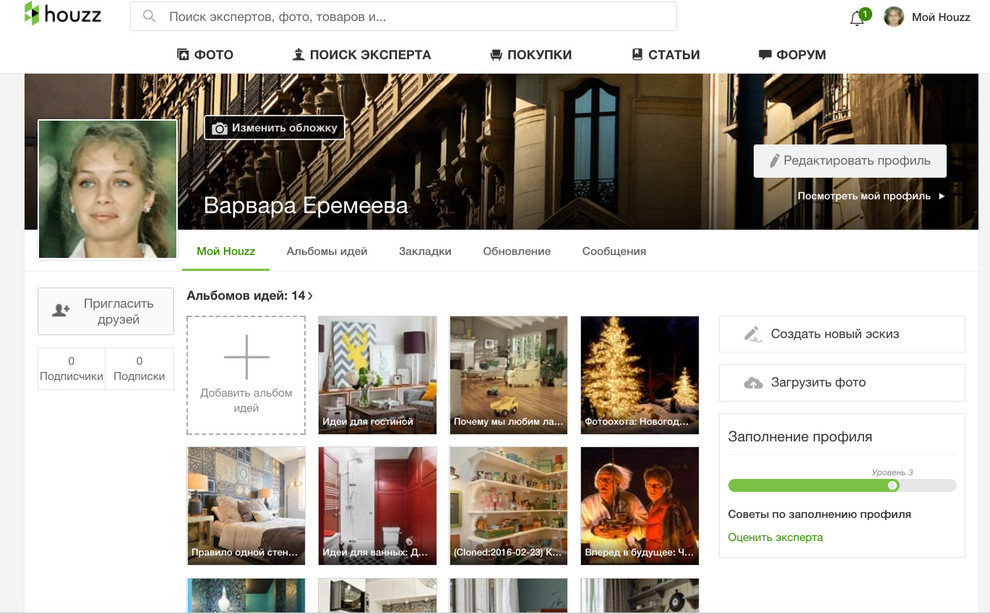
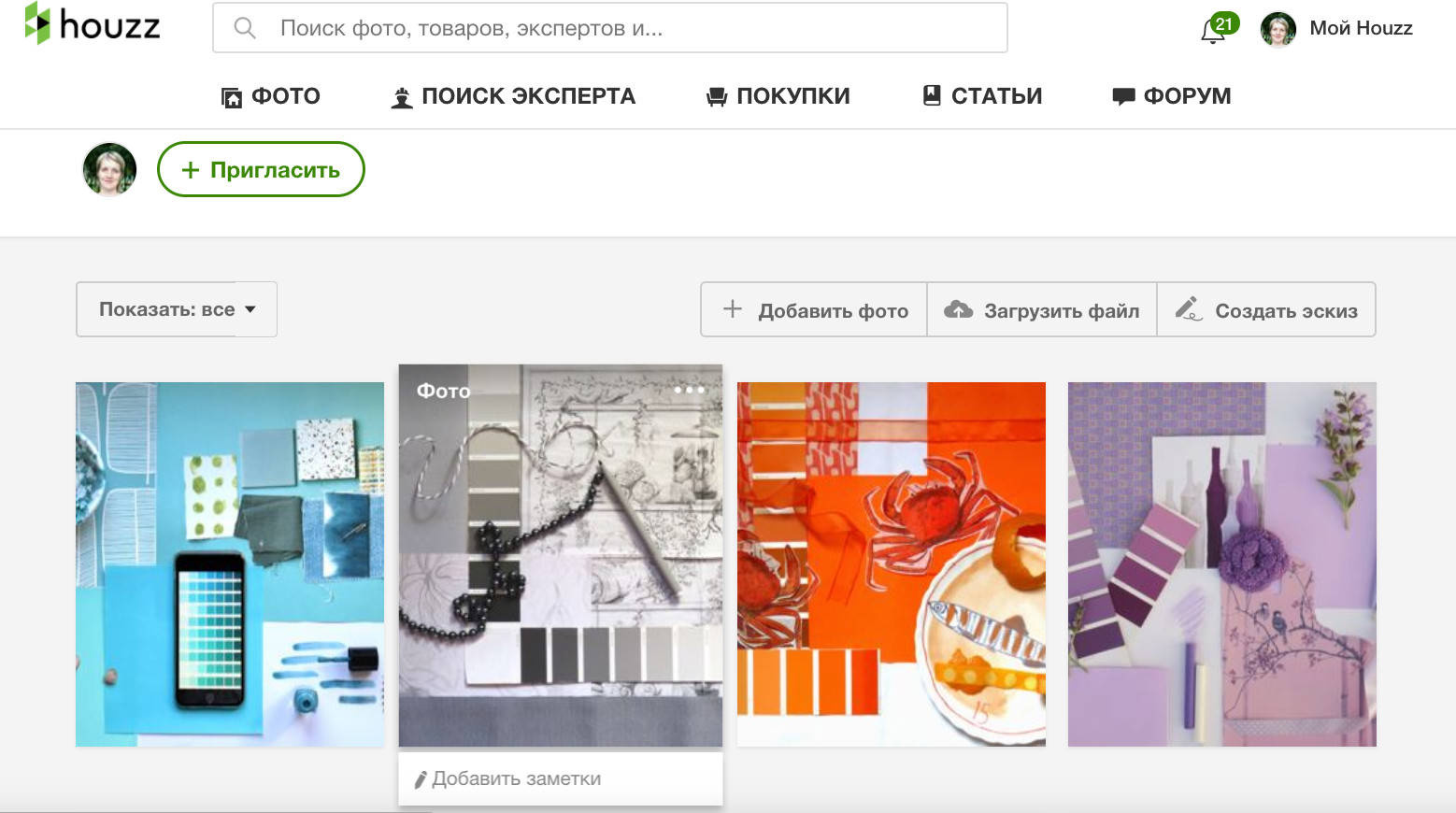
Если вы просматриваете альбом с компьютера, список ваших альбомов идей будет выглядеть, как на фото выше. Нажмите на название альбома, если хотите зайти и посмотреть альбом целиком.
Настройки доступа к альбому
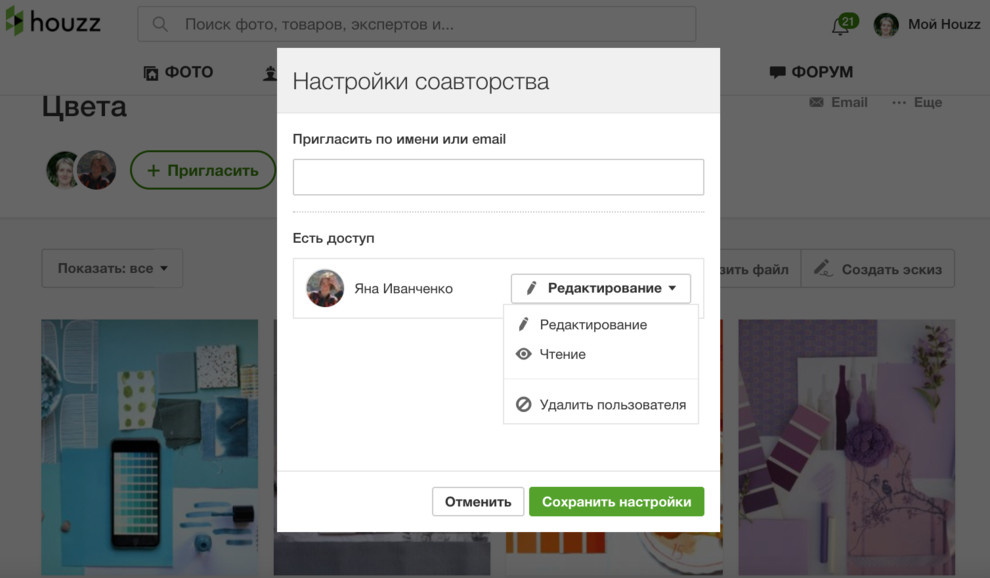
Готовым альбомом идей можно поделиться с друзьями, семьей или вашим дизайнером. Нажмите кнопку «Пригласить», как на фото. И добавьте адрес электронной почты в поле «Настройки соавторства».
Готовым альбомом идей можно поделиться с друзьями, семьей или вашим дизайнером. Нажмите кнопку «Пригласить», как на фото. И добавьте адрес электронной почты в поле «Настройки соавторства».
По умолчанию ваши адресаты получают права на редактирование этого альбома идей. Нажмите значок «…» около надписи «Еще» в правом верхнем углу альбома идей. Если вы хотите дать только возможность просмотра, около нужного человека выберите режим «Чтение». Аналогично можно убрать ранее приглашенного пользователя из списка участников альбома идей.
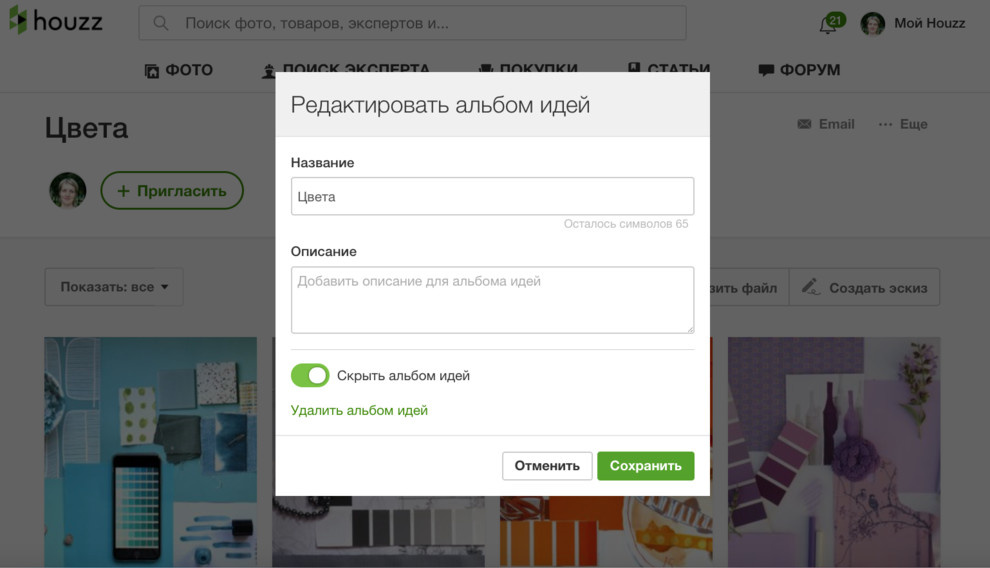
Выберите необходимые настройки безопасности. По умолчанию все альбомы идей открыты — их видят все ваши подписчики. Выберите строку «Скрыть альбом идей» — и доступ к файлу будете только у вас и тех людей, с которыми вы решите поделиться адресно.
Выберите необходимые настройки безопасности. По умолчанию все альбомы идей открыты — их видят все ваши подписчики. Выберите строку «Скрыть альбом идей» — и доступ к файлу будете только у вас и тех людей, с которыми вы решите поделиться адресно.
Как вносить изменения в альбом идей
Можно добавить или удалить фотографии в альбом, отправить их друзьям или добавить к картинкам любые заметки. Чтобы удалить или отправить нужный кадр по почте, нажмите значок «…» в правом верхнем углу выбранной фотографии.
Можно добавить или удалить фотографии в альбом, отправить их друзьям или добавить к картинкам любые заметки. Чтобы удалить или отправить нужный кадр по почте, нажмите значок «…» в правом верхнем углу выбранной фотографии.
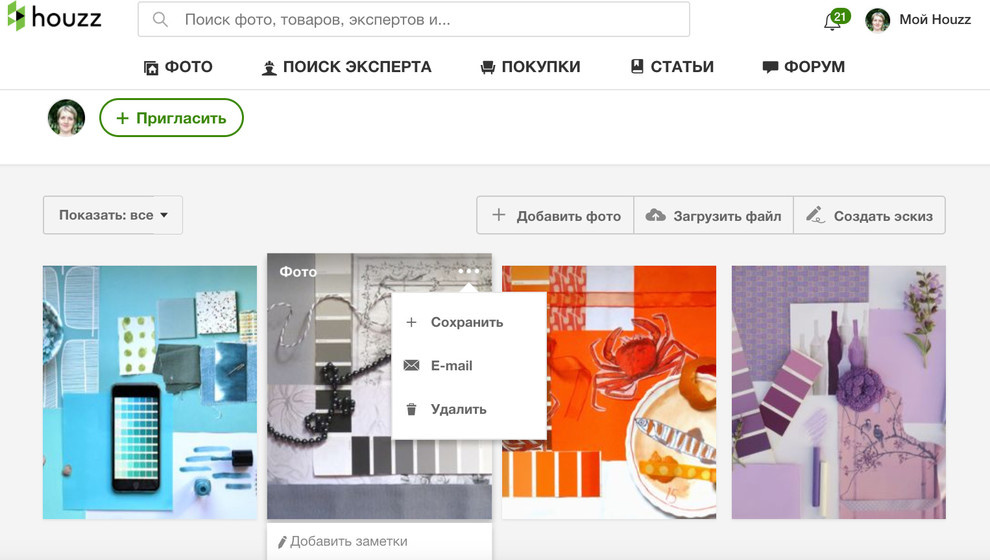
Нажмите Email или «Удалить» во всплывающем окошке. Выберете нужное действие: например, сохраните фотографию в другой альбом идей, нажав строку «Сохранить». Или отправьте по почте дизайнеру или заказчику, нажав иконку Email.
Добавить заметки (что вам понравилось на этой фотографии: цвет стены или какая-то идея) можно в поле под фотографией: там есть маркер «Добавить заметки».
Добавить заметки (что вам понравилось на этой фотографии: цвет стены или какая-то идея) можно в поле под фотографией: там есть маркер «Добавить заметки».
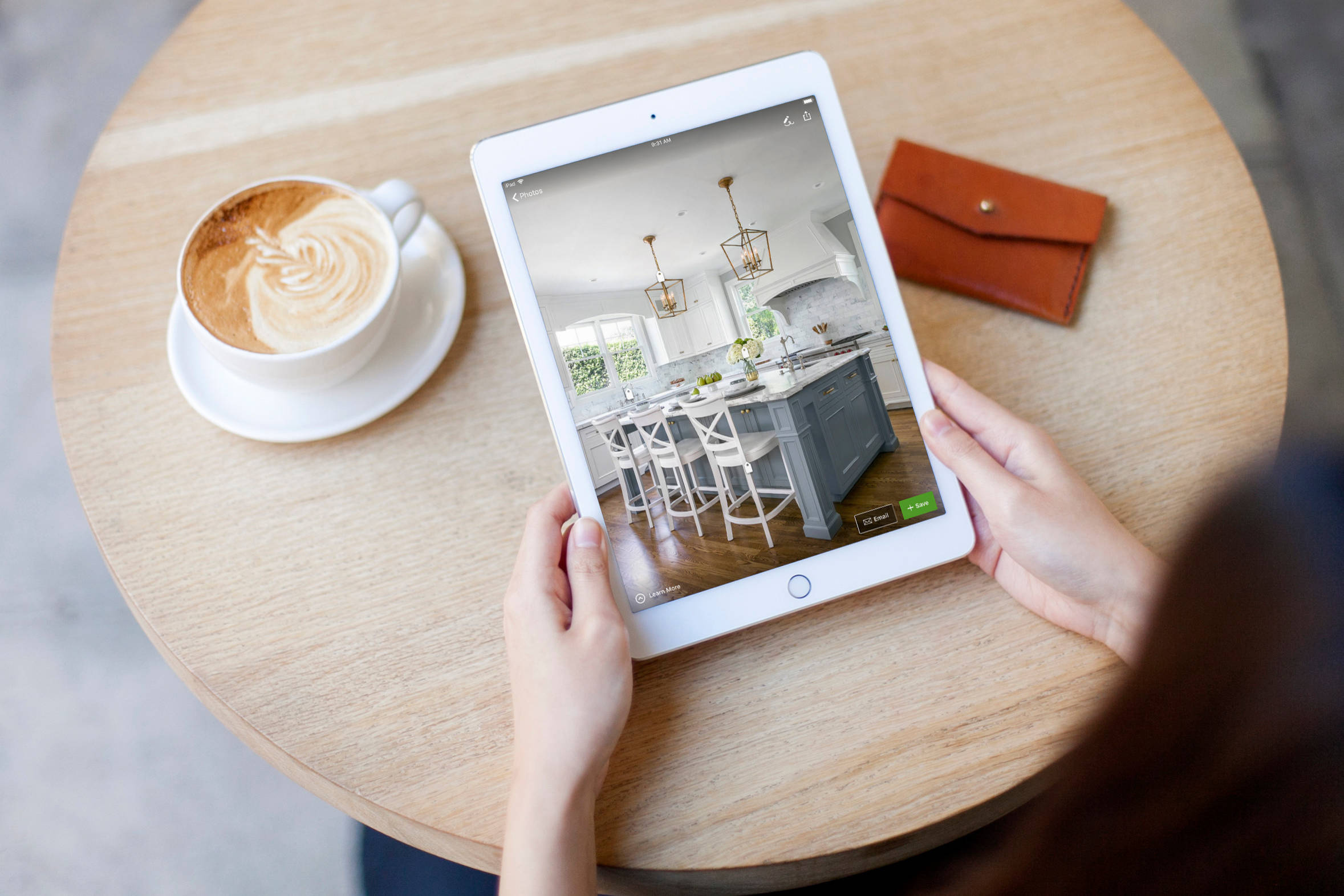
При просмотре приложения Houzz App
Сохраняйте в альбомы идей
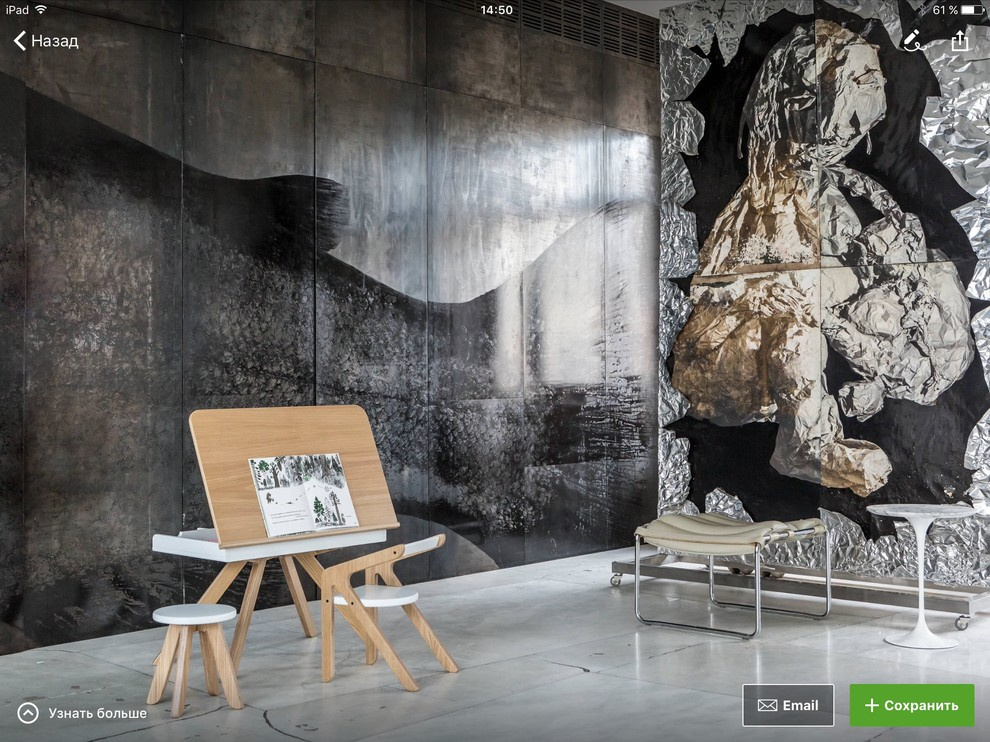
В приложении Houzz можно точно так же сохранять фотографии, профиль профессионала, дискуссию или статью.
Сохраняйте в альбомы идей
В приложении Houzz можно точно так же сохранять фотографии, профиль профессионала, дискуссию или статью.
Просмотр альбома идей
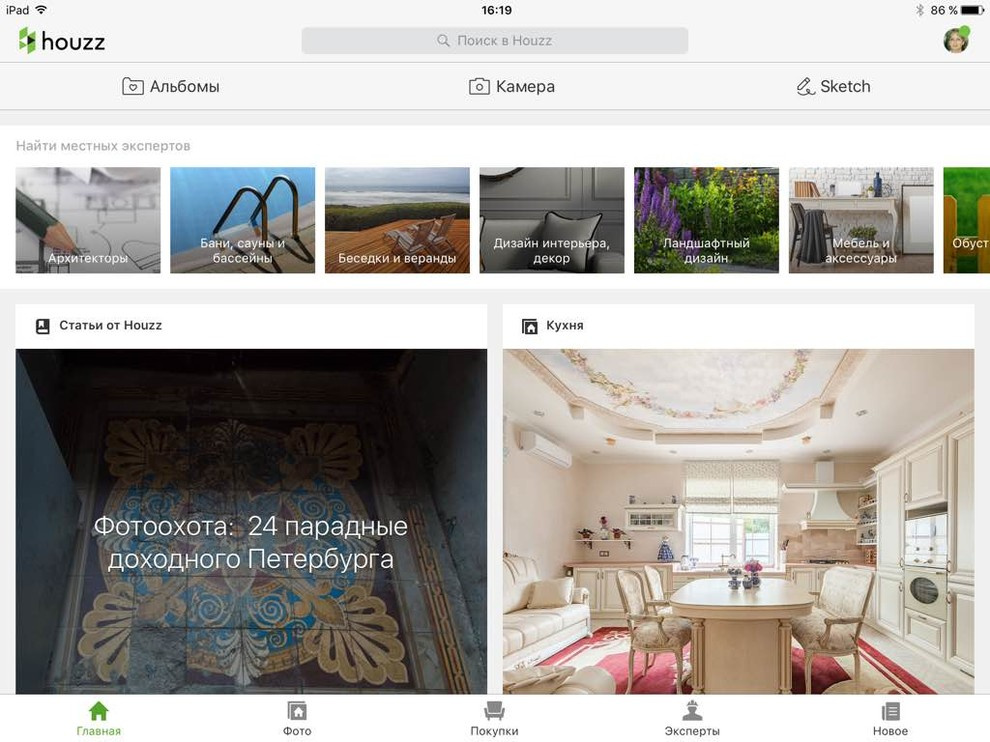
Когда вы добавите фотографии в альбом, их можно посмотреть в любой момент. Просто нажмите на строку «Альбомы». Она расположена в верхней части экрана (как на фото). Из списка выберите нужный альбом идей и откройте его.
Когда вы добавите фотографии в альбом, их можно посмотреть в любой момент. Просто нажмите на строку «Альбомы». Она расположена в верхней части экрана (как на фото). Из списка выберите нужный альбом идей и откройте его.
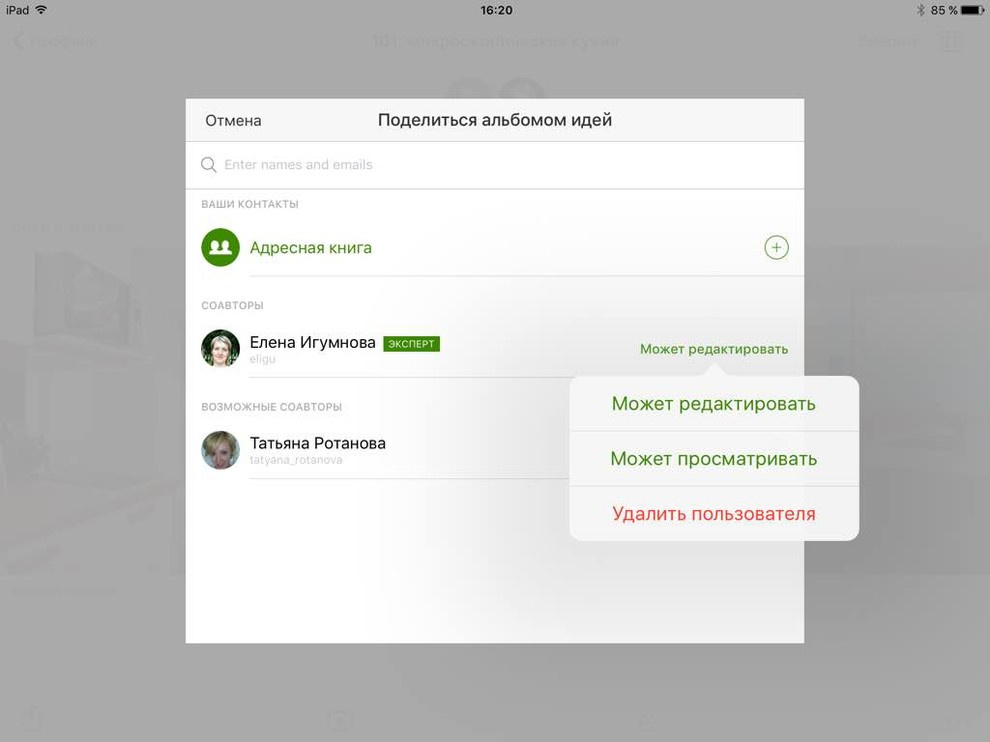
Настройки приватности и возможности поделиться альбомом
В приложении тоже можно поделиться этим альбомом, добавив дополнительных участников для просмотра или редактирования.
В приложении тоже можно поделиться этим альбомом, добавив дополнительных участников для просмотра или редактирования.
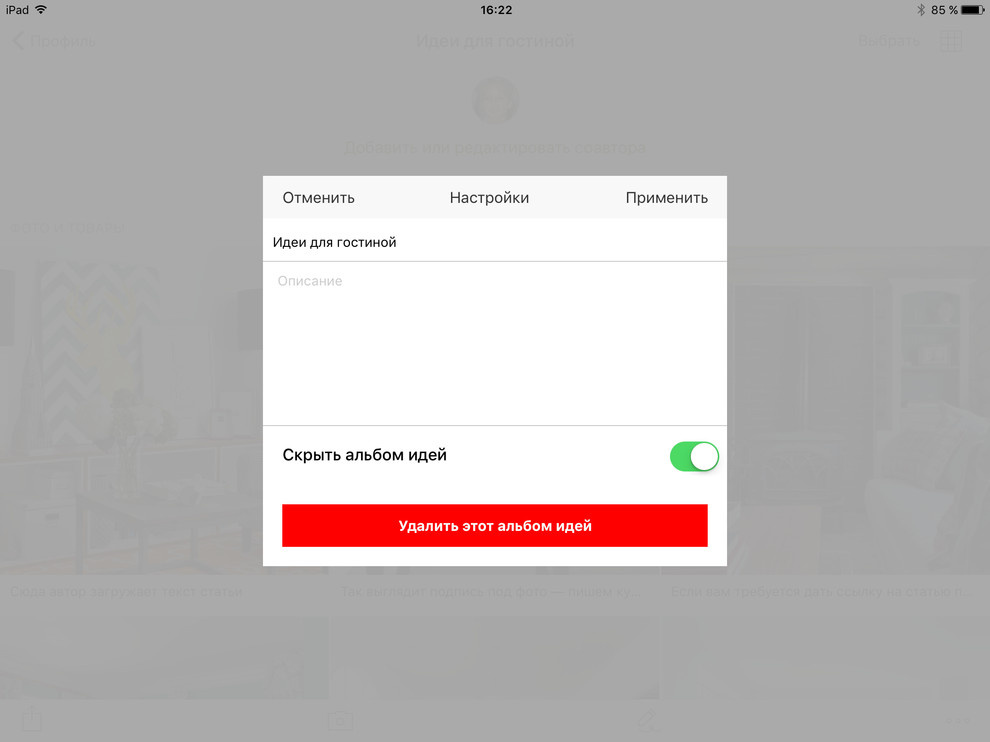
Чтобы сделать альбом закрытым или открытым для других пользователей, в приложении нажмите «…» в правом верхнем углу альбома идей.
Затем активируйте слайдер — выберите скрытый или открытый режим просмотра.
Затем активируйте слайдер — выберите скрытый или открытый режим просмотра.
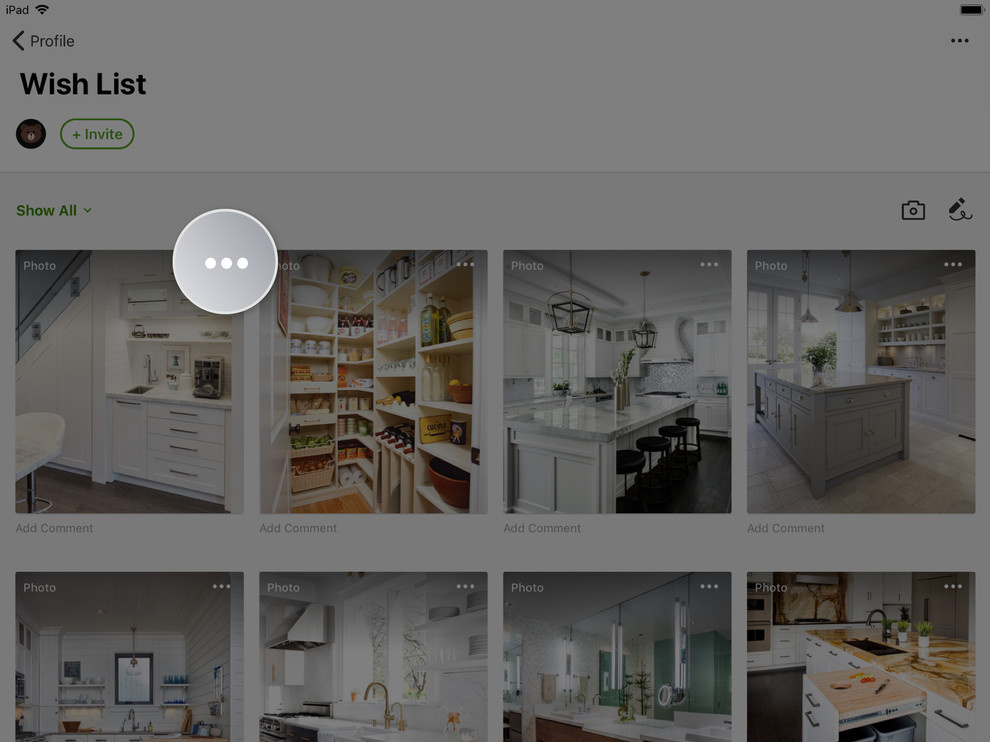
Как вносить изменения
Можно добавлять новые фотографии, удалять прежние подборки и менять заметки в альбоме. Чтобы удалить кадр, нужно нажать «…» в правом верхнем углу выбранной фотографии.
Можно добавлять новые фотографии, удалять прежние подборки и менять заметки в альбоме. Чтобы удалить кадр, нужно нажать «…» в правом верхнем углу выбранной фотографии.
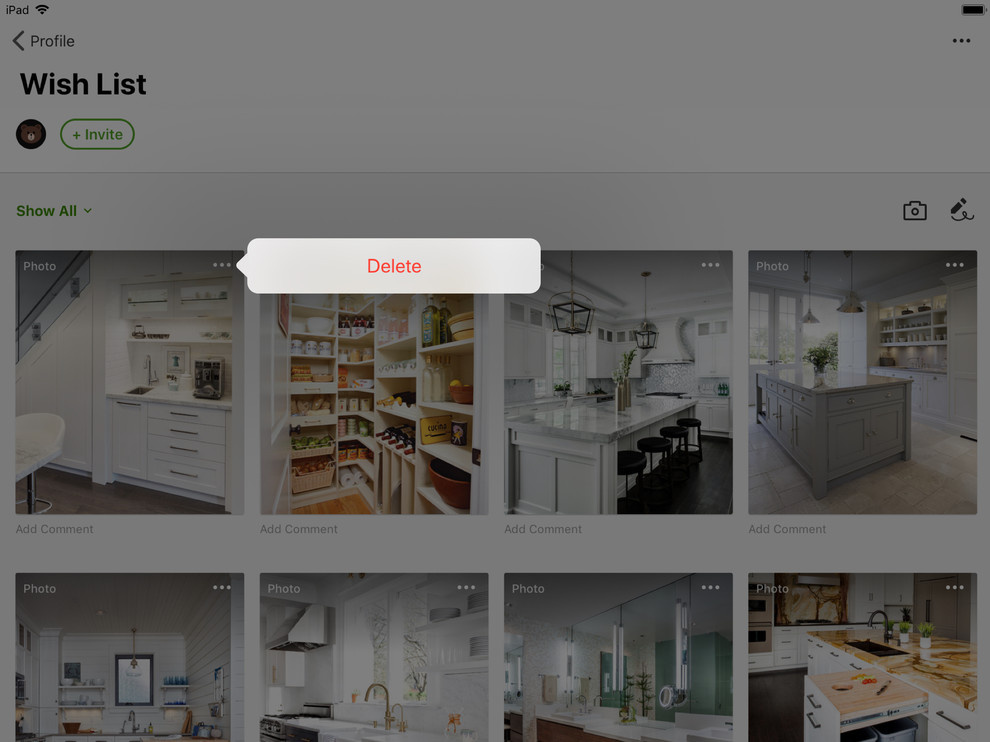
Затем нажмите «Удалить», чтобы убрать фотографию из этого альбома.
Добавить заметки (что вам понравилось на этой фотографии) можно в поле под фотографией.
Добавить заметки (что вам понравилось на этой фотографии) можно в поле под фотографией.
ВАША ОЧЕРЕДЬ…
Попробуйте и поделитесь своими впечатлениями — что удобно, что не очень. Какие функции хотелось бы улучшить. Мы рады вашим отзывам, добавляйте их в комментарии.
ПО ТЕМЕ…
Houzz изнутри: Зачем вам пользоваться альбомами идей на Houzz
Попробуйте и поделитесь своими впечатлениями — что удобно, что не очень. Какие функции хотелось бы улучшить. Мы рады вашим отзывам, добавляйте их в комментарии.
ПО ТЕМЕ…
Houzz изнутри: Зачем вам пользоваться альбомами идей на Houzz
Елена Игумнова
8 л.