




Как использовать Альбомы идей, чтобы делиться ими с близкими, клиентами или подрядчиками, вы уже знаете. А знаете ли, что можно управлять параметрами вашего Альбома, и позволить другим не просто просматривать их, но и редактировать?
Можно:
Можно:
- сделать Альбом только личным; дать к нему общий доступ или поделиться с друзьями или коллегами;
- разрешить другим просматривать Альбом или даже редактировать его, что значительно упрощает сотрудничество.
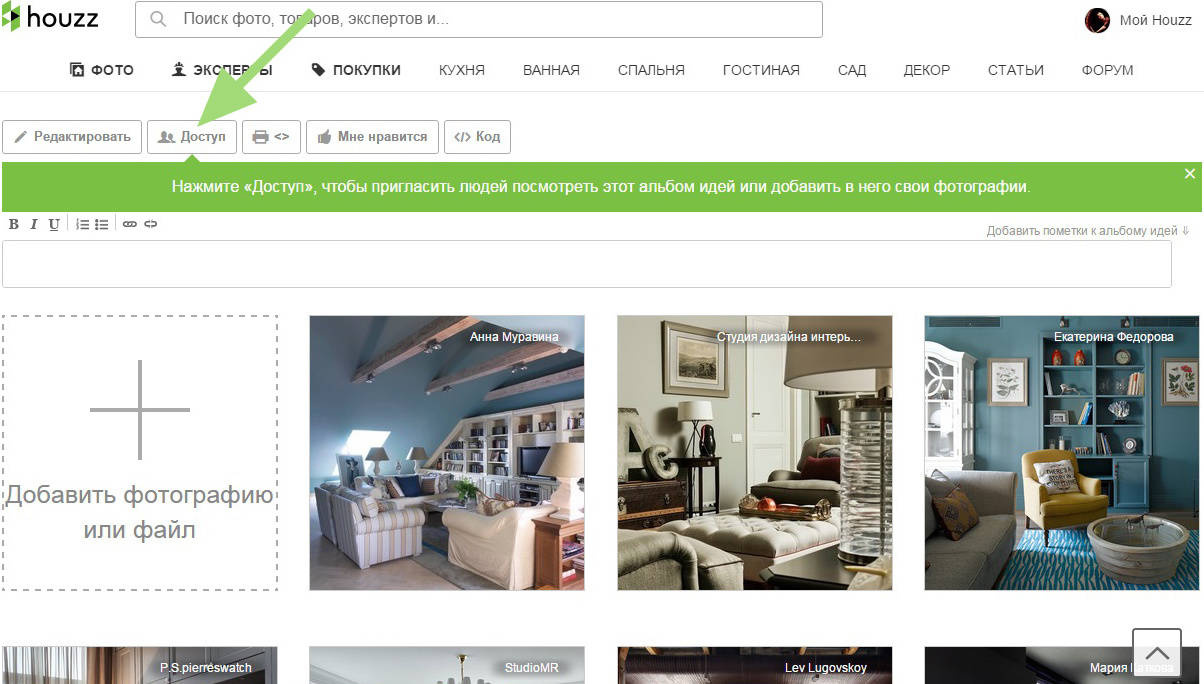
Шаг 1. Откройте интересующую вас папку и нажмите кнопку Доступ.
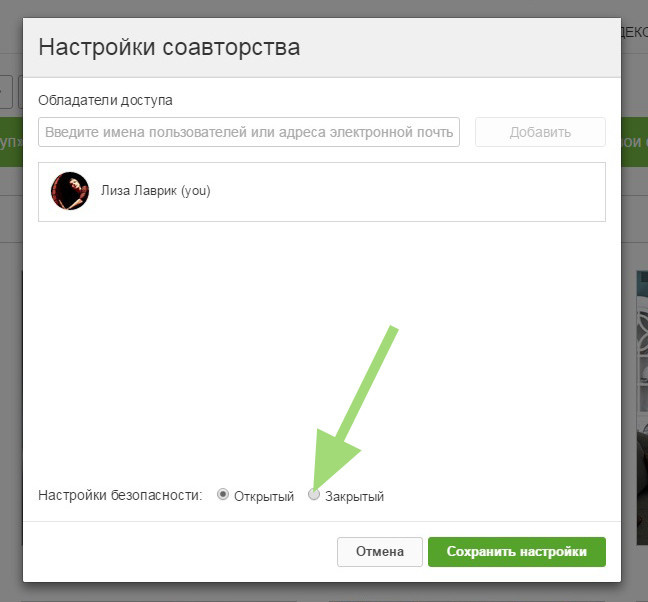
Шаг 2. Выберите одну из опций: сохранить открытый доступ или сделать Альбом закрытым.
Совет: Альбомы, находящиеся в открытом доступе, доступны для просмотра всем, заходящим в
ваш профиль. Личные Альбомы доступны только вам и тем, с кем вы захотели ими поделиться.
Совет: Альбомы, находящиеся в открытом доступе, доступны для просмотра всем, заходящим в
ваш профиль. Личные Альбомы доступны только вам и тем, с кем вы захотели ими поделиться.
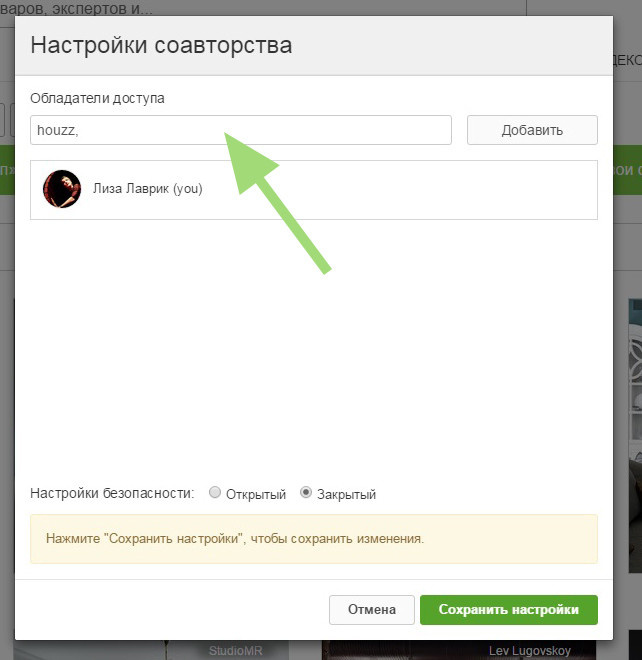
Шаг 3. Напишите адрес электронной почты тех друзей или коллег, с кем хотите поделиться альбомом.
Совет: Если эти люди уже зарегистрированы на Houzz, начните набирать их имена. Система предложит варианты, из которых можно будет выбрать. И потом добавить выбранное в список доверенных лиц. Как только список будет готов, нажмите кнопку Добавить.
Совет: Если эти люди уже зарегистрированы на Houzz, начните набирать их имена. Система предложит варианты, из которых можно будет выбрать. И потом добавить выбранное в список доверенных лиц. Как только список будет готов, нажмите кнопку Добавить.
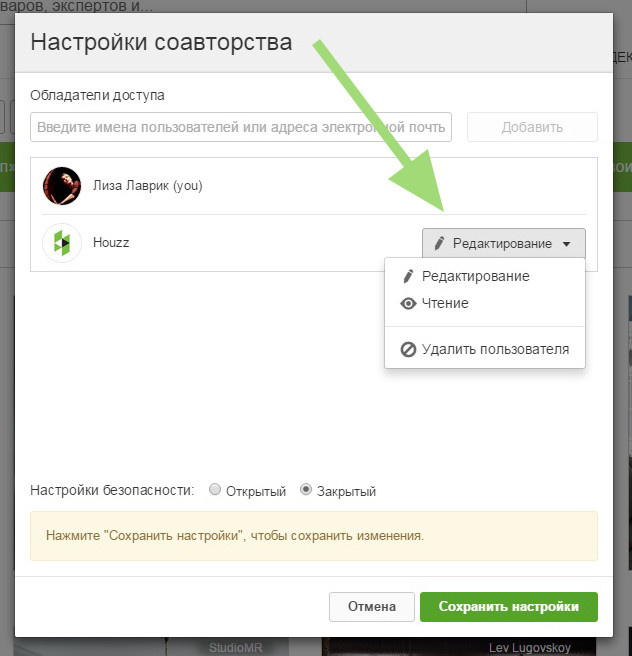
Шаг 4. Выберите вид доступа, которым смогут обладать отмеченные вами люди.
Совет: Давая разрешение на редактирование, вы позволяете человеку не только просматривать Альбом идей, но также добавлять фотографии, удалять их или создавать к каждой из них комментарии. Таким образом, ваш Альбом идей становится очень эффективным полем для сотрудничества.
Чтобы завершить редактирование, нажмите кнопку Сохранить настройки. Указанные в списке коллеги или друзья практически мгновенно получат по электронной почте приглашение посмотреть ваш Альбом идей.
Совет: Вы можете передумать и изменить эти настройки в любое удобное время, вернувшись в Альбом идей и нажав кнопку Доступ.
ЧИТАЙТЕ ТАКЖЕ…
Houzz изнутри: Зачем вам пользоваться Альбомами идей на Houzz
Совет: Давая разрешение на редактирование, вы позволяете человеку не только просматривать Альбом идей, но также добавлять фотографии, удалять их или создавать к каждой из них комментарии. Таким образом, ваш Альбом идей становится очень эффективным полем для сотрудничества.
Чтобы завершить редактирование, нажмите кнопку Сохранить настройки. Указанные в списке коллеги или друзья практически мгновенно получат по электронной почте приглашение посмотреть ваш Альбом идей.
Совет: Вы можете передумать и изменить эти настройки в любое удобное время, вернувшись в Альбом идей и нажав кнопку Доступ.
ЧИТАЙТЕ ТАКЖЕ…
Houzz изнутри: Зачем вам пользоваться Альбомами идей на Houzz